

Claude Sheetsは、頼んだ内容からタブ・数式・書式・プルダウンつきの表を作る機能です(Anthropic公式記事)。
公式は、キャンペーンの管理表や採用の予算表のような表を、指示文だけで作れる例として挙げています(同じ公式記事)。
社内の管理表づくりでは、叩き台をClaudeに作らせ、列の意味・選択肢・数字は人が決める分け方が使いやすくなります。
事業者向けの新商品の相談は、日時を選んで予約できます。
この記事は、Anthropicの英語の公式記事(2026年11月10日付)を、2026年11月11日に開いて確認した内容です。
機能はベータ版で、画面や条件は変わることがあります。違いがあるときは公式を優先してください。
Claude Sheetsとは:公式で確認できたこと
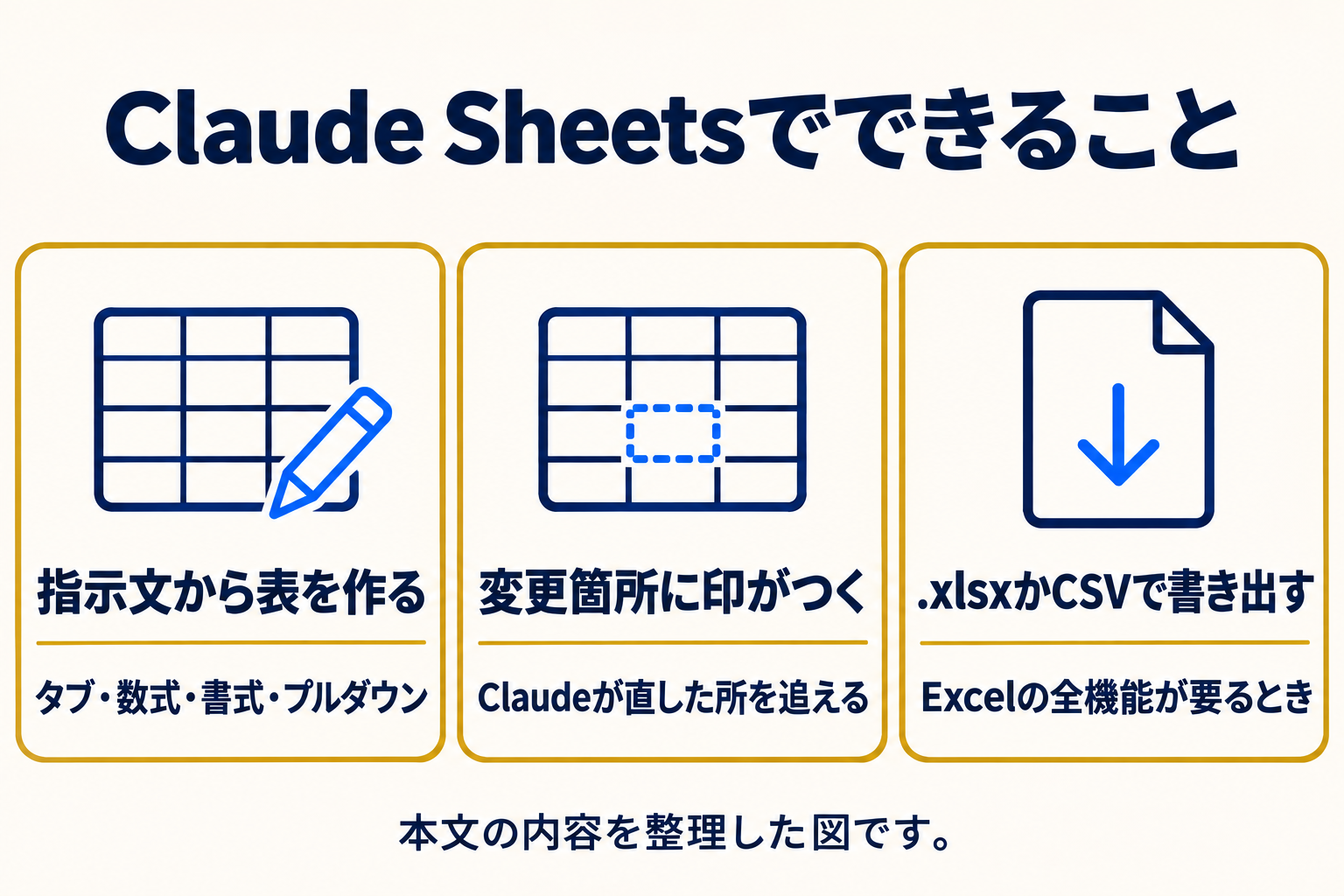
Claude Sheetsは、Claudeの中で表計算ファイルを作る機能で、公式記事ではベータ版として紹介されています。
公式記事には、Claudeが「tabs, formulas, formatting, and drop-downs」を持つスプレッドシートを作れると書かれています(Anthropic公式記事)。
確認できた範囲で、できることを並べます。
- タブ、数式、書式、プルダウンを含む表を、指示文から作る
- Claudeがセルを直すとき、変更箇所に印をつけて追える
- Excelの全機能が必要なときは、.xlsxかCSVで書き出す
変更箇所の印については、公式が「outlining each new edit so you can track changes」と説明しています(Anthropic公式記事)。
書き出しは、公式が「export your file to .xlsx or CSV」と案内しています(同じ公式記事)。
同じ日に出た別の公式記事では、チームで表を一緒に作り、数式を作ったり直したり、複数のタブをまたいで作業したりする機能として紹介されています(Anthropic公式記事(連携機能の紹介))。
使える条件:プランと管理者の設定
公式記事は、この機能を有料プラン向けのベータ版と書いており、TeamとEnterpriseでは初期設定が違います。
有料プランについては、公式記事が「available on all paid plans」と書いています(Anthropic公式記事)。
無料プランで使えるかどうかは、この記事で開いた2つの公式記事の範囲では確認できませんでした。
TeamとEnterpriseの初期設定は、公式記事の記載を次の表に写しています(Anthropic公式記事)。
| プランの区分 | Sheetsの初期設定(公式記事の記載) |
|---|---|
| Team | 初期設定でオン |
| Enterprise | 初期設定でオフ。管理者が設定でオンにする |
管理者が変える場所は、公式記事が「Organization settings > Artifacts」と書いています(同じ公式記事)。
会社でTeamやEnterpriseを使っている場合は、画面に出ないときにまず管理者へ確認する、と覚えておくと迷いません。
管理表をClaudeに頼む手順
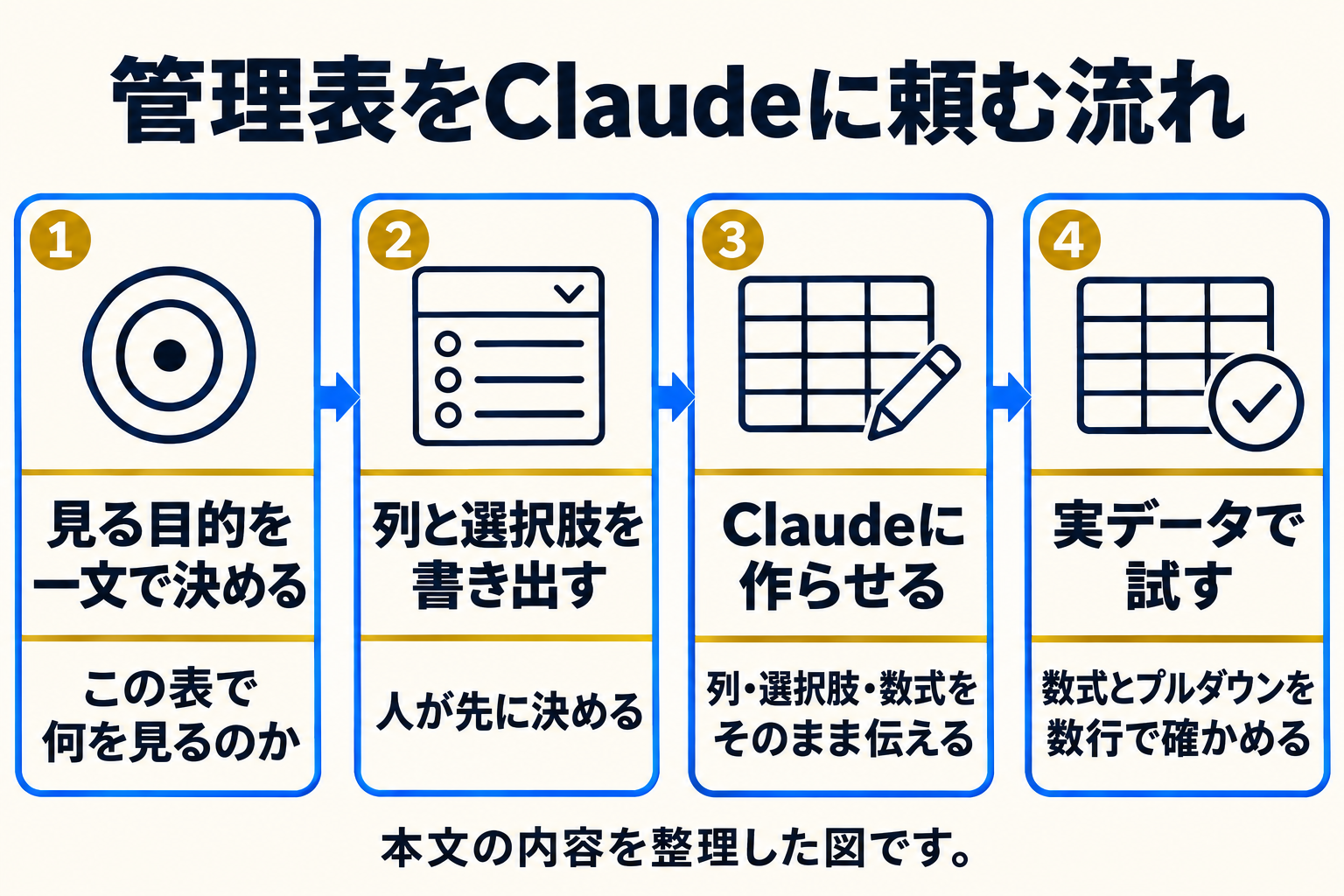
管理表づくりは、目的と列を人が先に決めてから頼み、できた表を人が確かめる順に進めます。
手順は、公式の使い方の例(指示文から表を作る)を、社内の管理表に当てはめて整理したものです。
- この表で何を見るのかを、一文で決める(例:外注の依頼が今どの状態かを見る)
- 列の名前と、プルダウンの選択肢を人が先に書き出す
- Claudeに、列・選択肢・数式をそのまま伝えて表を作らせる
- できた表の数式とプルダウンを、数行の実データで試して確かめる
- Claudeに直させた箇所は、変更の印を見て、意図どおりかを確かめる
- 他のツールで使い続けるなら、.xlsxかCSVで書き出す
順番のポイントは、列と選択肢を先に人が決めることです。
先に決めないと、Claudeが一般的な列を並べてしまい、自社の呼び方や運用とずれた表になりやすくなります。
指示文の仮の例:外注の依頼管理表
指示文には、表の目的・列・選択肢・数式・空欄の扱いを書き、数字は入れずに頼みます。
次は、外注の依頼を管理する表を頼むときの仮の例です。会社名や金額は架空で、効果を約束するものではありません。
- 目的:外注の依頼が今どの状態かを、一覧で見る
- 列:案件名、依頼先、依頼日、状況、確認担当、次の対応日、メモ
- 状況のプルダウン:依頼前、進行中、確認待ち、完了
- 数式:状況が「確認待ち」の件数を、別のタブに集計する
- 金額や個人名は入れず、空欄のままにする
この指示文では、数字を入れずに、列と選択肢と集計の数式だけを頼んでいます。
実際の件数や金額は、できた表を開いたあと、人が自分の手で入れます。
実践用の「ChatGPT・Gemini・Claude 仕事別の使い分け実践キット」を無料で配布しています。LINE で「AIの使い分け」と送ると届きます。LINEで受け取る
AIに任せる所と、人が決める所
表の形づくりはClaudeに任せやすく、意味・数字・扱いの決まりは人が決める所です。
| 作業 | Claudeに頼みやすいこと | 人が決めること |
|---|---|---|
| 列の構成 | 書き出した列を並べ、タブに分ける | 列が何を意味するか、使う言葉 |
| プルダウン | 選択肢を入力欄に設定する | 選択肢の中身と、使い分けの基準 |
| 数式 | 集計や合計の式を作る | 式が会社の数え方と合っているか |
| 数字の入力 | 入力欄を空けておく | 実際の数字と、その出どころ |
| 見る人・直す人 | 表の見た目を整える | 誰が見て、誰が直してよいか |
顧客の名前や連絡先のような個人情報を、Claudeに渡す列へ入れるかどうかも、人が先に決めます。
渡す列と渡さない列の分け方は、顧客リストの整理を扱った一人社長がAIで顧客リストを整える手順の記事が詳しいです。
つまずきと直し方
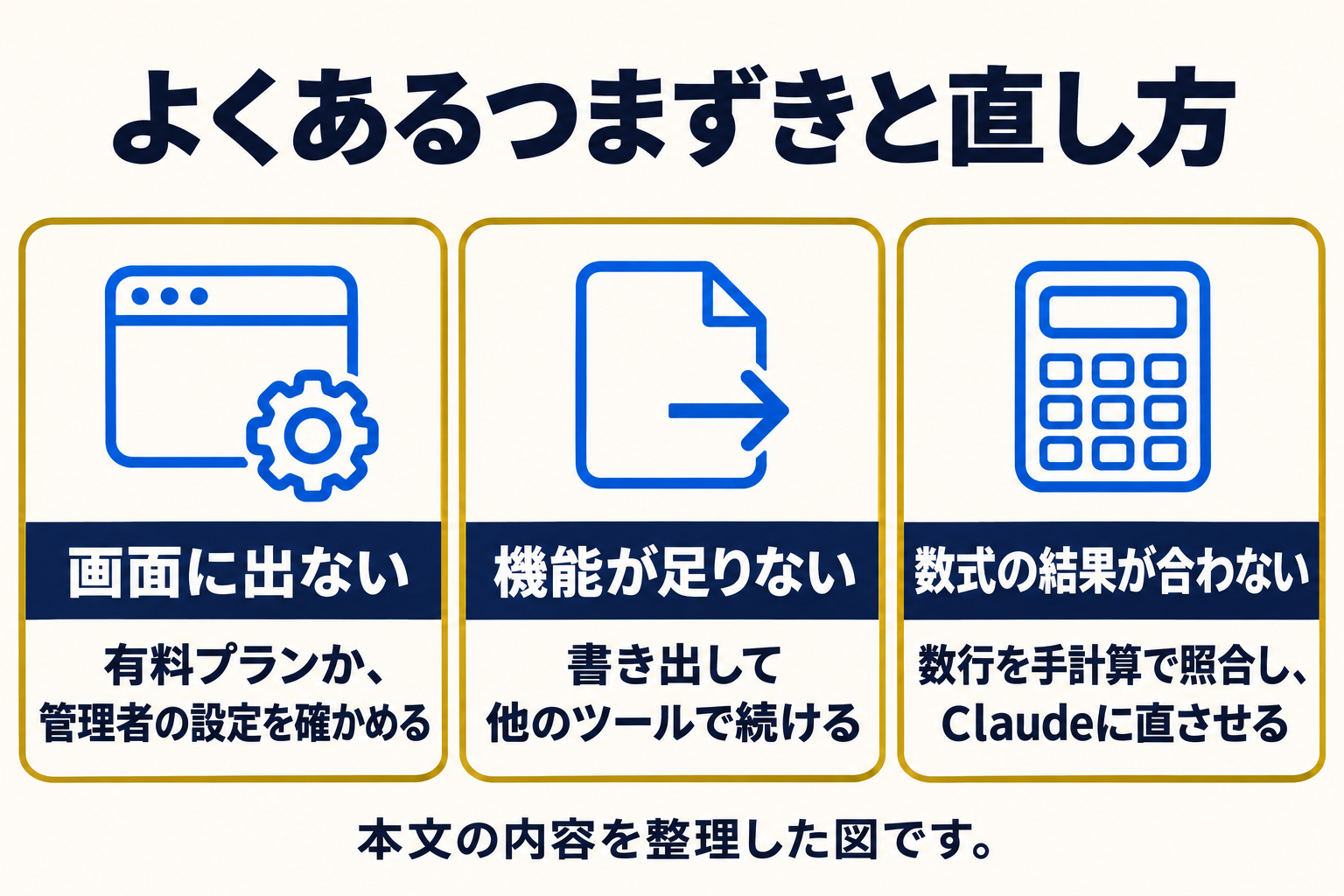
画面に出ない、機能が足りない、数式の結果が合わない、の3つが起きやすく、それぞれ確かめる順があります。
- 画面に出ない:自分のプランが有料プランか、TeamやEnterpriseなら管理者の設定がオンかを確かめる
- 機能が足りない:公式は今の機能を限られたものと説明しているので、書き出して他のツールで続ける(Anthropic公式記事)
- 数式の結果が合わない:数行を電卓や手計算で照合し、合わない式はClaudeに直させる
数式を直させるときは、期待する結果を一行の例で伝えると、意図が伝わりやすくなります。
直したあとは、変更の印がついたセルを、人が一つずつ見ます。
ほかの管理表づくりの記事との使い分け
この記事は、Claude Sheetsで管理表を作る操作と分担を扱い、個別の業務の表は別の記事で扱います。
店舗の発注の確認表を作るなら、店舗の在庫・発注の確認をAIで整える手順の記事が、発注表の型と人が決める箇所を扱っています。
売上の数字をまとめる表なら、日次売上レポートをAIで整理する手順の記事が、原票との照合の考え方を扱っています。
会議で決まったことの管理なら、一人社長がAIで会議メモとタスク整理を回す手順の記事が参考になります。
ほかの記事は、店舗・事務の業務改善のカテゴリからも探せます。
よくある質問(FAQ)
- Q1. Claude SheetsはExcelの代わりになりますか。
- 公式は、Excelの全機能が必要なときは.xlsxかCSVに書き出す、と案内しています。まずは叩き台づくりに使い、続きは必要に応じて他のツールで進めます(Anthropic公式記事)。
- Q2. 無料プランでも使えますか。
- 公式記事は有料プラン向けと書いています。無料プランの記載は、この記事で開いた公式記事の範囲では確認できませんでした(Anthropic公式記事)。
- Q3. 会社の管理者が設定する必要がありますか。
- Enterpriseでは初期設定でオフと書かれており、管理者の設定が要ります。Teamは初期設定でオンです(Anthropic公式記事)。
- Q4. 顧客の個人情報を入れた表を作らせてよいですか。
- この記事では、個人情報の扱いの可否を公式で確認していません。社内の取り扱いルールを先に決め、必要な列だけをClaudeに渡す形にします。
- Q5. 作らせた表の数字は、そのまま信じてよいですか。
- そのままには使いません。数式は数行を手計算で照合し、入力した数字は元の資料と見比べます。
読み終わったら、手元に残す
ChatGPT・Gemini・Claude 仕事別の使い分け実践キット
中身
- ChatGPT・Gemini・Claude を仕事別に選ぶ表
- 目的→機能→入力の許可→比較の順番
- 有料プランを考える前の確認
LINE を友だち追加して「AIの使い分け」と送ると、無料で届きます。
LINEで「AIの使い分け」を受け取るまとめ
Claude Sheetsは、指示文からタブ・数式・書式・プルダウンつきの表を作るベータ版の機能です(Anthropic公式記事)。
管理表づくりでは、目的と列と選択肢を人が先に決めて頼み、できた表の数式と数字を人が確かめます。
Excelの全機能が必要なときは、書き出して続けます。
事業者向けの新商品の相談は、日時を選んで予約できます。