

GitHub Copilotアプリのprojectsは、ひとつの目標をCopilotに渡し、複数の作業や定期作業の進め役まで任せる機能です。
作り方は、サイドバーの「Projects」の横にある追加ボタンから「New project」を開き、プロンプト欄に目的と最初の作業を書いて送ります。
進み具合は右パネルの「Overview」、人の対応が要る項目は「Needs input」、定期実行の予定は「Automations」で確認します。
| 知りたいこと | 見る場所・やること |
|---|---|
| projectsを作る | サイドバー「Projects」横の追加ボタン、「New project」ページ |
| 目標と最初の作業を渡す | プロンプト欄(求める結果と制約も書く) |
| 資料を渡す | 右パネルの「Library」タブ、「Add」から追加 |
| 進み具合を見る | 右パネルの「Overview」(Needs input/Open/Working/Done) |
| 人が判断する項目を探す | 「Overview」の「Needs input」 |
| 定期実行の予定を確かめる | 右パネルの「Automations」 |
操作と画面名は、GitHub Docsの「Working with projects in the GitHub Copilot app」を、2026年11月8日に開いて確認した内容です。
projectsは公開プレビューで、仕様が変わる可能性があります。
画面の名前が実際と違うときは、公式ドキュメントを優先してください。
小さな会社で任せるなら、渡す目標と資料を絞り、「Needs input」を毎回最初に見る運用が向いています(編集部の考えです)。
事業者向けの新商品の相談は、日時を選んで予約できます。
GitHub Copilotアプリのprojectsとは
projectsは、関連する作業をCopilotとまとめて進めるための単位で、ひとつの目標にひも付けて使います。
公式ドキュメントによると、目標を渡すとCopilotが作業を調整します。
内容に応じて、作業の開始(セッション)、定期実行の設定、成果物の作成が行われます。
出典はGitHub Docsのprojectsのページです。
特定のリポジトリで1つの作業をするなら、そのリポジトリから直接セッションを始めます。
広い目標をまとめて任せたいときに、projectsを使います。
| やりたいこと | 公式ページの使い分け |
|---|---|
| 特定のリポジトリで、1つの作業を進める | そのリポジトリから、セッションを直接始める |
| 広い目標を、複数の作業や定期作業でまとめて進める | projectsを使う |
| 決まった作業を、予定に合わせて繰り返す | projectsの会話で頼み、予定の確認や変更はAutomationsタブで行う |
使える条件とプレビューの注意
GitHub Copilotアプリは、公式ドキュメント上ですべてのCopilotプランで使えるとされ、projectsは公開プレビューです。
対応するOSは、macOS、Linux、Windowsです。
Copilot BusinessとCopilot Enterpriseでは、GitHub Copilotアプリのポリシーが有効のままである必要があります。
このポリシーは初期状態で有効で、Copilot CLIのポリシーとは別です。
出典はGitHub Docsの「GitHub Copilot app」です。
projectsのページに、プランごとの違いは書かれていません。
このため、プランごとの利用上限や料金は、この記事では確認していません。
日本語の画面で同じ表記になるかも、確認できていません。
使う前に、公式ドキュメントと自分の画面を見比べてください。
projectsを始める手順
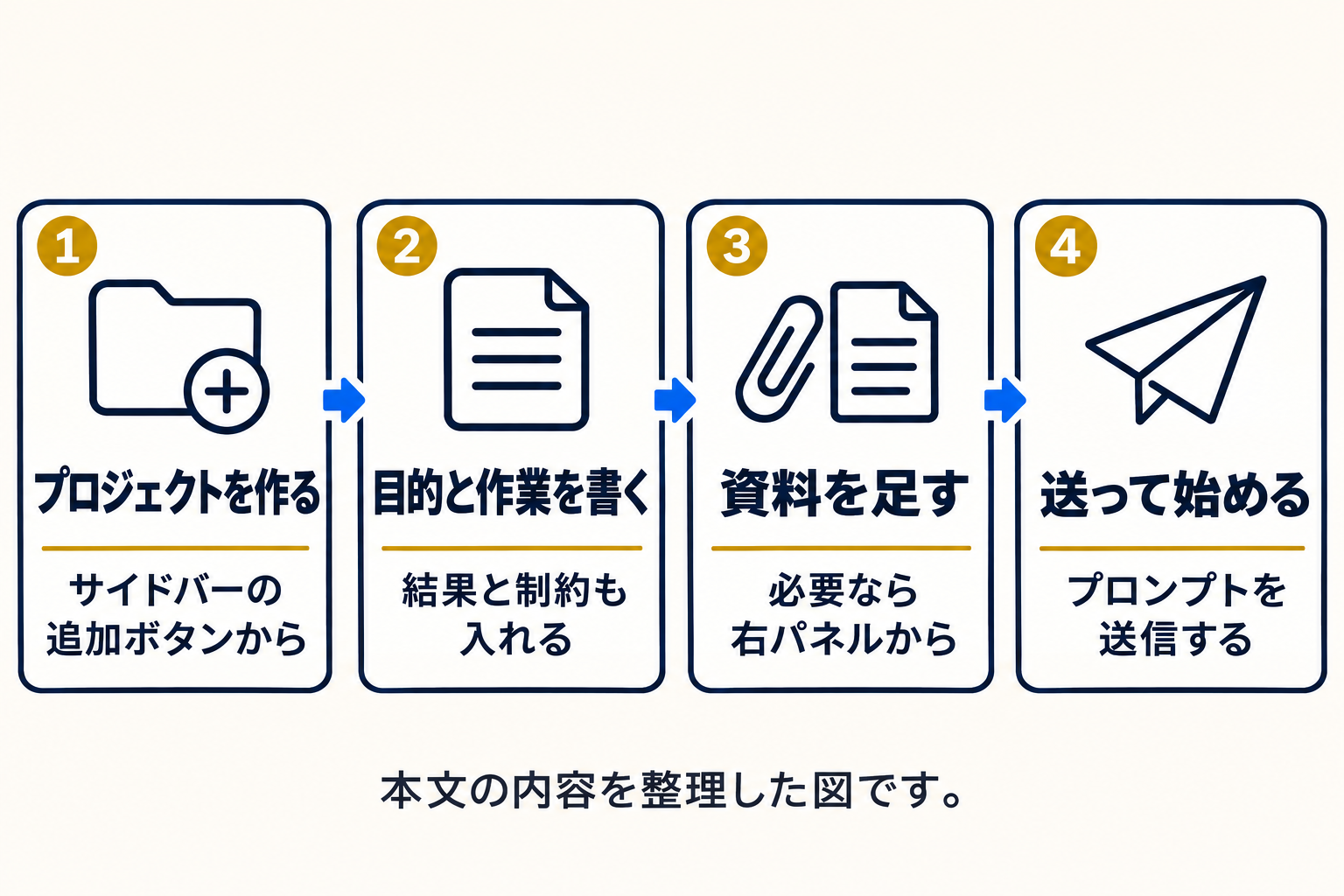
projectsは、サイドバーの「Projects」の横にある追加ボタンから作り、プロンプト欄に目的と最初の作業を書いて始めます。
公式ドキュメントに書かれた順番は、次のとおりです。
- サイドバーの「Projects」の横にある追加ボタンを押し、「New project」ページを開きます。
- 使うリポジトリがあれば追加します。リポジトリなしで始めることもできます。
- プロンプト欄に、使う目的と最初の作業を書きます。求める結果と制約も入れます。
- 必要なら、右パネルの「Library」タブから資料のファイルやフォルダを追加します。
- プロンプトを送って、作業を始めます。
公式は、プロジェクトごとにしぼった目標を付けると、関連する作業と結果をまとめて置けると説明しています。
公式の例では、渡した資料だけを使うことと、コードを変更しないことが、プロンプトに書かれています。
非エンジニアが任せるときも、同じ型が使えます。
- 目的:何のために使うプロジェクトか
- 最初の作業:まず何をしてほしいか
- 求める結果:どんな形でほしいか
- 制約:使ってよい資料と、してはいけないこと
役割や禁止事項の書き方は、AI社員の指示書の作り方で整理しています。
進み具合の見方と、人が確認する場所
右パネルの「Overview」では、作業が「Needs input」「Open」「Working」「Done」の4つに分かれて並びます。
公式ドキュメントでは、「Needs input」を、判断、レビュー、権限リクエストなど、人の対応が要る項目としています。
出典はGitHub Docsのprojectsのページです。
| 表示 | 公式の説明 | 小さな会社での見方(編集部の考え) |
|---|---|---|
| Needs input | 判断、レビュー、権限リクエストなど、対応が必要な項目 | 毎回最初に見る。AIが止まっている理由がここにある |
| Open | プルリクエストが開いている作業。セッションの状態や、追加・削除の行数が出る | 開発の作業の欄。開発をしない会社では、使わないことが多い |
| Working | いま動いているセッション | 見るだけでよい。長く動いたままなら、中身を開く |
| Done | 完了した作業 | 成果物を開いて、人が目を通してから使う |
個別の作業は、Overviewから選んで開けます。
会話、変更、プルリクエスト、計画を見られ、「Steer this session」から追加の指示も送れます。
権限リクエストが「Needs input」に出ることは、公式に書かれています。
ただし、承認の手順そのものは、このページには書かれていません。
誰が承認するかは、使う前に決めておきましょう。
役割ごとに権限を分ける考え方は、AI社員の役割と権限の分け方が参考になります。
資料(Library)の渡し方
Libraryは、Copilotに渡す資料と、Copilotが作った成果物を置く場所です。
公式ドキュメントでは、「All Files」の下の「Agent」に作られた成果物、「User」に自分で追加した資料が入ります(出典)。
追加するときは、「Library」タブで「Add」を押し、「Add file…」か「Add folder…」を選びます。
公式は、資料をプロジェクトの目標に関係するものにしぼり、作業を頼むときに使う資料を伝えるよう説明しています。
出典はGitHub Docsのprojectsのページです。
渡す前に、次の2点を確かめます。
- お客さまの氏名や連絡先は、消すか記号に置き換える
- パスワードや口座番号など、AIに渡さなくても進められる情報は入れない
この2点は、公式の記述ではなく、編集部の考えです。
作業の記録を残す型は、AI社員の作業ログの残し方で紹介しています。
実践用の「ChatGPT・Gemini・Claude 仕事別の使い分け実践キット」を無料で配布しています。LINE で「AIの使い分け」と送ると届きます。LINEで受け取る
定期実行を頼む手順
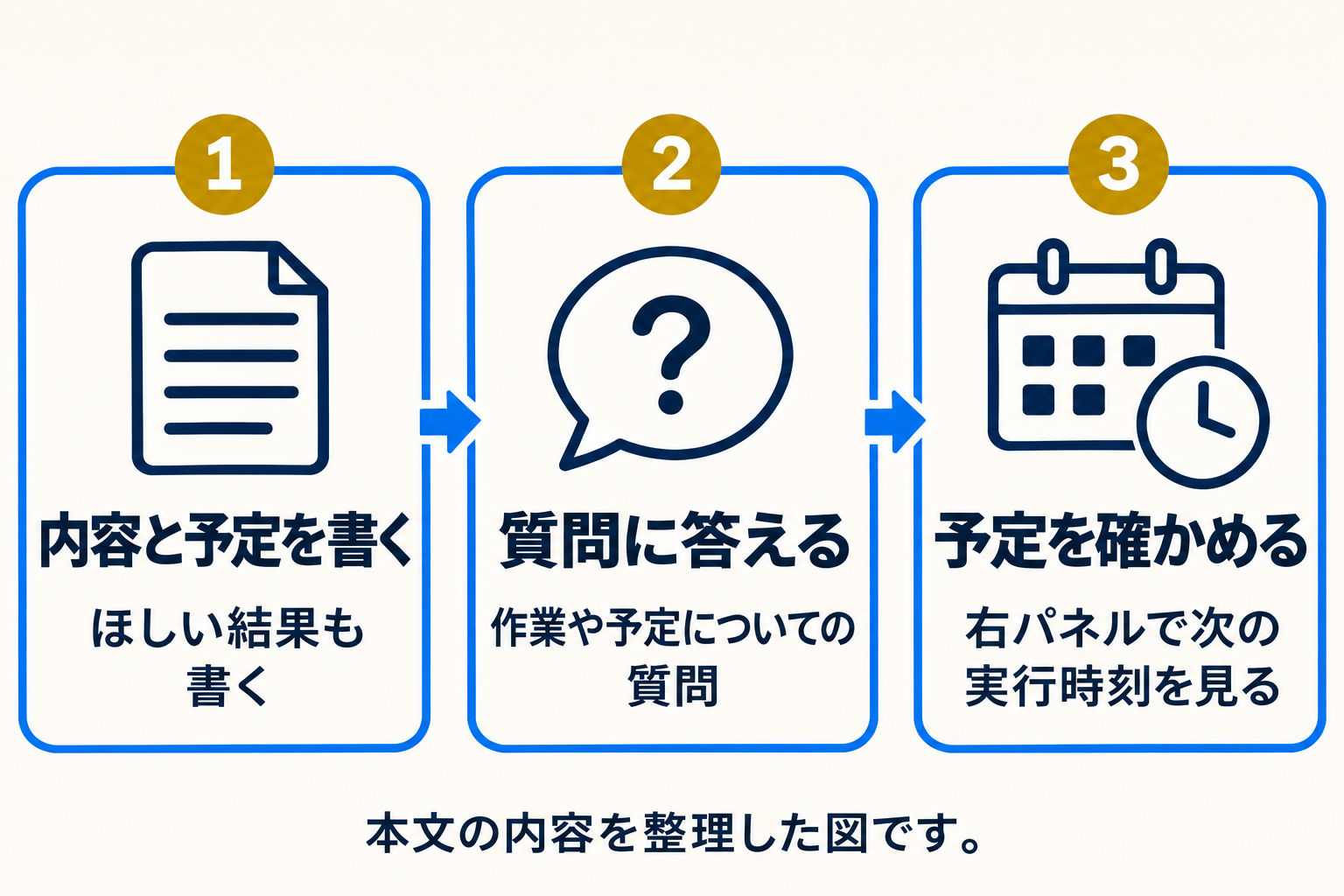
projectsの定期実行は、プロジェクトの会話で作業の内容と予定を伝えて頼み、Automationsタブで確かめます。
公式ドキュメントに書かれた手順は、次のとおりです。
- プロジェクトのプロンプト欄に、定期作業の内容、予定、ほしい結果を書きます。
- 送ったあと、Copilotからの作業や予定についての質問に答えます。
- 右パネルの「Automations」で、予定と次の実行時刻を確かめます。
変更したいときも、プロジェクトの会話で頼めます。
公式の例は、毎週のフィードバック要約の観点を変え、実行する曜日と時刻を変えるものです。
Automationsタブからは、予定の手動での編集、一時停止、削除ができます。
操作は、タスクの横のメニューから「Pause」「Edit schedule…」「Delete…」を選びます。
出典はGitHub Docsのprojectsのページです。
クラウドの自動実行を使うときの注意
リポジトリに結びつくクラウドの自動実行は、別のページで説明されています。
そのページには、プロンプトやセッションのログがリポジトリを読める全員に見えること、秘密情報を入れないことが書かれています。
出典はGitHub Docsの「Using automations in the GitHub Copilot app」です。
projectsの定期実行にも同じ扱いが当てはまるとは、ページに書かれていません。
迷うときは、秘密情報を入れず、まず一時停止できることを確かめてから使いましょう。
Claudeで定期作業を組む場合の接続先の絞り方は、AI社員の定期作業で接続先を絞る手順で説明しています。
仮の例:顧客の声の週次まとめを任せる
公式が例に挙げる「顧客の声の整理」を、小さな店の口コミやアンケートのまとめに置き換えると、projectsの型がつかめます。
次の表は、仮の例です。実在の店や数字ではありません。
| 決める項目 | 仮の例での決め方 |
|---|---|
| 目標 | お客さまの声から、改善する点を選ぶ |
| 渡す資料 | 口コミとアンケートの文章。氏名は消してから、Libraryに追加する |
| 最初の作業 | 声をテーマごとに分け、例の文を添えてまとめる |
| 制約 | 渡した資料だけを使う。返信文は作らない |
| 定期実行 | 毎週決めた曜日の朝に、新しく追加した声を同じ形でまとめる |
| 人が見る場所 | 「Needs input」と、「Done」に出た成果物 |
| 人が決めること | 何を直すか、どれを先にするか |
曜日は一例です。自分の予定に合わせて決めてください。
まとめを作るのはCopilotでも、直す点を選ぶのは人です。
この分け方は、AIに出す案と人が決める判断を分ける考え方と同じです。
口コミへの返信文を作る場合の確認の型は、店舗の口コミ返信をAIで作る手順で紹介しています。
最初に何を任せるかを選ぶときは、一人起業のAI社員、最初に任せる業務の選び方が役に立ちます。
試す前に確かめる4つのこと
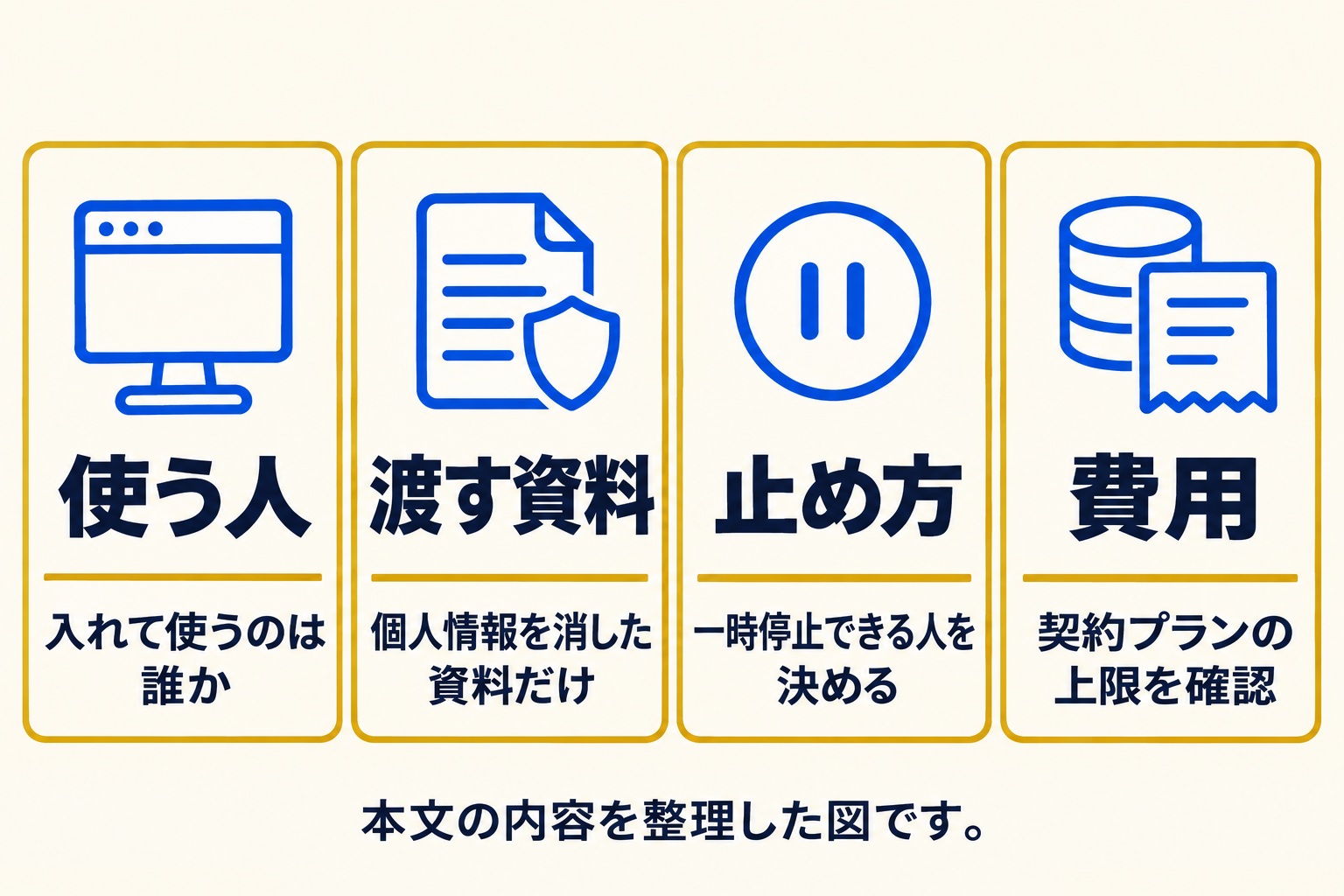
GitHub Copilotアプリは開発向けのデスクトップアプリなので、試す前に、使う人、渡す資料、止め方、費用を確かめます。
公式ドキュメントは、このアプリを、エージェントによる開発のためのデスクトップアプリと説明しています。
出典はGitHub Docsの「GitHub Copilot app」です。
開発をしていない経営者が使うなら、次の4つを先に確かめます。
- 使う人:アプリを入れて使うのは誰か。外注先の開発担当に任せるか。
- 渡す資料:個人情報を消した資料だけにしているか。
- 止め方:定期実行を一時停止できる人が決まっているか。
- 費用:契約しているCopilotのプランで、利用上限や料金がどうなるか。
費用は、この記事では確認していません。契約中のプランの公式ページで確かめてください。
画面の文言は公開プレビュー中に変わる可能性があるため、手順は実際の画面と照らして使います。
そのほかのAI社員の記事は、AI社員・エージェント入門のカテゴリにまとめています。
よくある質問(FAQ)
- Q1. リポジトリがなくてもprojectsは使えますか。
- 使えます。公式ドキュメントでは、projectsはリポジトリを使わない作業にも向けられています。リポジトリなしで始めることもできます。
- Q2. すべてのCopilotプランで使えますか。
- 公式ドキュメントでは、GitHub Copilotアプリはすべてのプランで使えるとされています。projectsのページには、プランごとの違いは書かれていません。利用上限や料金は、契約中のプランの公式ページで確かめてください。
- Q3. 人の確認が要る作業は、どこで分かりますか。
- 右パネルの「Overview」にある「Needs input」です。判断、レビュー、権限リクエストなど、人の対応が要る項目が並びます。
- Q4. 定期実行を止めるにはどうしますか。
- 右パネルの「Automations」で、タスクの横のメニューから「Pause」を選びます。予定を変える「Edit schedule…」と、消す「Delete…」も同じメニューにあります。
- Q5. 日本語で指示しても動きますか。
- 公式ページの例は英語で書かれており、日本語での指示や画面表記は、この記事では確認していません。試すときは、小さな作業で結果を見てから任せる範囲を広げてください。
読み終わったら、手元に残す
ChatGPT・Gemini・Claude 仕事別の使い分け実践キット
中身
- ChatGPT・Gemini・Claude を仕事別に選ぶ表
- 目的→機能→入力の許可→比較の順番
- 有料プランを考える前の確認
LINE を友だち追加して「AIの使い分け」と送ると、無料で届きます。
LINEで「AIの使い分け」を受け取るまとめ
GitHub Copilotアプリのprojectsは、目標をひとつ渡し、複数の作業と定期作業をまとめて進めさせる機能です。
公開プレビューなので、仕様や画面の表記が変わる可能性があります。
任せるときは、目標を絞り、渡す資料から個人情報を除き、「Needs input」を最初に見る流れにします。
定期実行は、止め方を決めてから使い始めます。
事業者向けの新商品の相談は、日時を選んで予約できます。