

Googleビジネスプロフィールの投稿をAIで作る手順は、AIで文章の下書きまで作り、人が事実と規約を確かめてから公開する流れにすると、小さな店でも続けやすくなる、というものです。AIに任せるのは文面の案づくりだけで、営業時間・価格・日付の照合と、公開ボタンを押す判断は店の人が持ちます。
理由は、Googleの公式ヘルプが投稿の質を高めるヒントとして、自動生成コンテンツや付加価値のないテキストを含めないよう求めているためです。AIの出力をそのまま出さず、店の事実で書き換える手順を前提にします。
この記事は、2026年10月26日に公式ヘルプ3ページを開いて確認した内容だけを、公式リンクを付けて書いています。確認できなかった仕様や、投稿による順位や集客の効果は扱いません。説明用の店は、実在しない「仮の例」です。
この記事の読者向け・無料
ChatGPT・Gemini・Claude 仕事別の使い分け実践キット
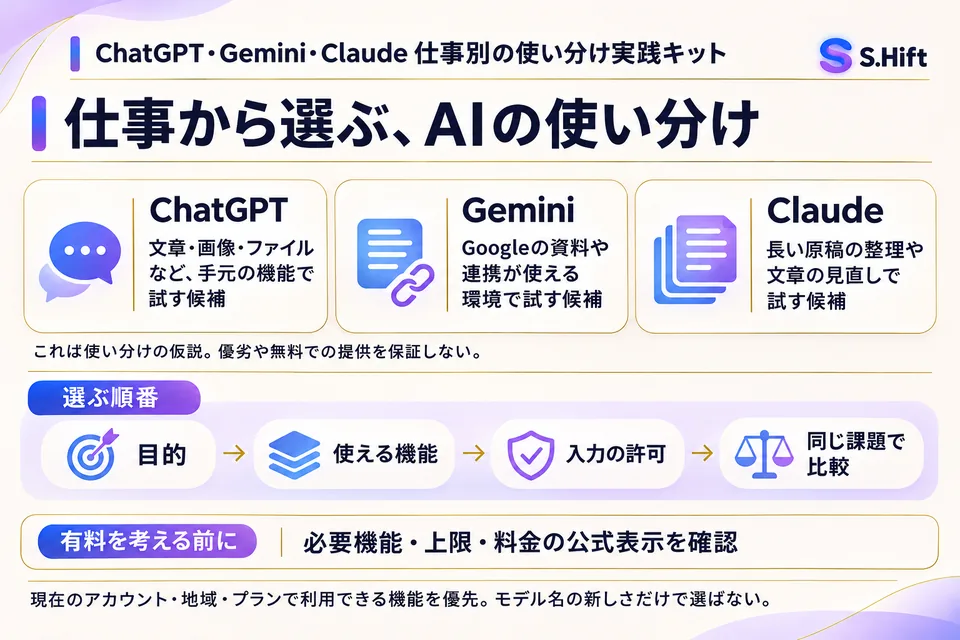
中身
- ChatGPT・Gemini・Claude を仕事別に選ぶ表
- 目的→機能→入力の許可→比較の順番
- 有料プランを考える前の確認
- 下のボタンから LINE を友だち追加
- トークで「AIの使い分け」と送る
- ChatGPT・Gemini・Claude 仕事別の使い分け実践キットが自動で届きます
友だち追加は無料です。届いた後はいつでもブロックできます。
LINEで「AIの使い分け」を受け取る投稿の種類と入力項目を、公式ヘルプで確かめる
Googleビジネスプロフィールの投稿とは、店舗のプロフィールから「最新情報」「特典」「イベント」のいずれかの種類で追加する短い情報発信のことで、公開中の投稿はGoogle検索とGoogleマップに表示されます。
公式ヘルプ「ビジネス プロフィールの投稿を作成、管理する」(2026年10月26日確認)では、投稿の種類と必要な項目が次のように整理されています。AIに下書きを頼む前に、種類ごとに何を用意するかをこの表で決めます。
| 投稿の種類 | 公式ヘルプでの位置づけ | 下書きの前に人が用意する材料 |
|---|---|---|
| 最新情報 | 店の情報を共有する投稿。リンク付きの操作ボタンを追加できる | 伝える出来事、写真や動画、ボタンの行き先ページ |
| 特典 | セールやお得な情報を知らせる投稿。タイトルと日時が必要で、「特典を表示」ボタンが自動で付く | 特典の名称、適用する期間、クーポンコードや利用規約を使う場合はその内容 |
| イベント | 店で行うイベントを知らせる投稿。タイトルと開始・終了の日時が必要。時刻を指定しない場合は期間中の24時間続くものとして表示される | イベントの名称、開始と終了の日時、参加方法 |
入力欄としてヘルプに挙がっているのは、タイトル、説明、写真や動画、開始日と終了日、開始時刻と終了時刻、操作ボタン、クーポンコード、リンク、利用規約、公開のスケジュール設定、繰り返し設定です。写真や動画のサイズなどの細かい仕様は、このページには書かれていないため、この記事でも扱いません。
手順の流れは、ビジネスプロフィールで「投稿」から「投稿を追加」を選び、種類を選び、必要な要素と情報を入れて「投稿」を押す、というものです。複数のプロフィールを持つ場合は、公開前に共有先を選びます。
なお、ホテルなど宿泊施設は特典の投稿を作れず、特価セールや割引に触れる投稿も不可とされています。この点は別ページ「ビジネス プロフィールの写真、動画、投稿に関するコンテンツ ポリシー」に記載があります。
AIに任せる作業と、人が決める作業を分ける
投稿づくりの役割分担とは、文面の案を出す作業をAIに、事実の確認と公開の判断を人に割り当て、どちらが何を終えたら次へ進むかを決めておくことです。
AIが得意なのは、与えた材料を読みやすい文章に並べ替えることです。反対に、店の営業時間が先週から変わったかどうかは、AIには分かりません。そこで、作業を次のように分けます。
| 作業 | 担当 | 終わりの目印 |
|---|---|---|
| 伝える内容と投稿の種類を決める | 人(店主または店長) | 種類と伝えたいことが一文で書けている |
| 材料メモを作る | 人(現場のスタッフ) | 日付・時刻・価格などが店の掲示物と同じ表記で並んでいる |
| タイトルと説明の案を作る | AI | 材料メモにある事実だけで書かれた案が出ている |
| 事実と規約の確認 | 人(材料メモを書いた人とは別の人が望ましい) | 確認表の全行に印が付いている |
| 公開または予約の設定 | 人(店主または店長) | ステータスが公開中または予約済みになっている |
お客様向けの連絡文面は、店舗のAI業務効率化|予約連絡とシフト連絡の文面をAIで作る型と確認手順が同じ分け方で進められます。スタッフ間の連絡は店舗のスタッフ間の申し送りをAIで整える手順|日報の型と個人情報の扱いが参考になります。
小さな店で確認する人が一人しかいない場合は、材料メモを書いた翌日に自分で読み直す形でも構いません。時間を空けるだけで、日付や価格の見落としに気づきやすくなります。
AIに渡す材料と、渡さない情報を決める
AIに渡す材料とは、投稿に載せてよいと店が決めた公開情報だけをまとめた入力のことで、お客様の個人情報や社内の数字は渡さない情報として最初から外します。
渡してよいのは、店の紹介文、投稿の種類、伝えたい出来事、公開済みの営業時間や価格の表記、書き方の方針(丁寧な口調、絵文字を使うかどうか)です。渡さないのは、お客様の氏名や連絡先、予約台帳の中身、スタッフの個人的な事情、売上や仕入れ値などの内部の数字です。
公式の禁止コンテンツのページ「禁止または制限されているコンテンツ – Google ビジネス プロフィール ヘルプ」にも、個人情報が項目として挙がっています。投稿に載せない情報は、AIにも渡さないと決めておくと、うっかり本文に混ざることを防げます。
| 情報 | AIへの扱い | 代わりの書き方 |
|---|---|---|
| お客様の名前・来店日の記録 | 渡さない | 「先日ご来店のお客様から」のように特定できない表現にするか、書かない |
| 店の電話番号・住所 | 渡さない(投稿の説明に入れない) | 操作ボタンやプロフィールの連絡先欄に任せる |
| 仕入れ値・売上・在庫の数 | 渡さない | 投稿では「数に限りがあります」程度の事実だけを人が書く |
| 公開済みの商品名・メニュー名 | 渡してよい | 店頭表記と同じ名称をそのまま渡す |
| 店の紹介文・口調の方針 | 渡してよい | 毎回同じ文面を貼り付けて使い回す |
電話番号については公式ヘルプの注意もあります。説明の中に電話番号が含まれる投稿は、投稿先のビジネスに関連するものと確認できない場合には不承認になると書かれています。連絡先は説明文に書かず、ボタンやプロフィールの欄に任せるほうが安全です。出典は、前掲の投稿を作成、管理するヘルプです。
下書きを頼む指示文を、材料と条件に分けて書く
下書き用の指示文とは、投稿の種類・材料メモ・書き方の条件・禁止事項を分けて書いたAIへの依頼文のことで、材料にない事実を足させないための歯止めを一文入れておくのが要点です。
指示文は、毎回ゼロから書かず、型を一つ決めて材料の部分だけ差し替えます。型は次の四つの塊で組みます。
- 種類:「最新情報」「特典」「イベント」のどれか
- 材料:人が書いた材料メモ(日付、時刻、商品名、ボタンの行き先)を貼る
- 条件:口調、文章の長さの目安、絵文字の有無
- 禁止:材料にない日付・価格・効果を足さない、電話番号や個人の名前を書かない、不明な点は推測で埋めず、質問として返す
最後の「不明な点は質問として返す」が効きます。AIが穴埋めで事実を作ることを防ぎ、人が答えるべき点が一覧で返ってくるからです。返ってきた質問に人が答えたら、その答えを材料メモへ足して、もう一度下書きを頼みます。
事業者向けのInstagram×MEOの新商品相談の日時予約は、下のリンクから行えます。
仮の例:焼き菓子店の「最新情報」投稿を完成させる
完成例とは、材料メモから下書き、人の修正、公開用の文面までを一つの投稿で通して示したもので、AIの案と人の直しの差を具体的に見るためのものです。
ここでは実在しない「ひなた焼き菓子店」を仮の例にします。伝えたい出来事は「秋の焼き菓子セットを店頭で販売する」ことです。
人が書く材料メモは、「種類は最新情報。秋の焼き菓子セットを店頭で販売する。販売日は掲示物と同じ日付。価格は店頭の価格表のとおり。ボタンは、商品紹介ページへのリンク」です。ここでは日付と価格を人が掲示物から写します。
AIの下書きの案は、「ひなた焼き菓子店より、秋の焼き菓子セットのお知らせです。栗やさつまいもを使った焼き菓子を、店頭でお求めいただけます。」のような文面で出てきます。ところが、材料メモに「栗」と「さつまいも」とは書いていませんでした。AIが季節感から足した内容です。
人の確認で、この一文を店の商品表と照らして直します。実際の中身が「かぼちゃのクッキー」と「紅茶のパウンドケーキ」なら、その商品名に書き換えます。直した結果が、公開する文面です。AIの案をそのまま出していたら、売っていない商品を案内する投稿になっていました。
このように、AIの案には「材料にない具体名」が混ざります。確認表の最初の項目を「具体名はすべて材料メモと一致しているか」にしておくと、直し忘れを防げます。
ガイドライン違反になりやすい内容を、公開前に確かめる
公開前の規約確認とは、投稿が公式のコンテンツポリシーに触れていないかを、確認表の項目に沿って一つずつ見ることで、AIの文面でも人が書いた文面でも同じ基準で行います。
公式ヘルプが投稿の質を高めるヒントとして示しているのは、誤字脱字、余分な文字、付加価値のないテキスト、自動生成コンテンツ、閲覧の妨げとなるコンテンツを含めないことです(投稿を作成、管理するヘルプ、2026年10月26日確認)。AIの下書きは、この「自動生成コンテンツ」にならないよう、店の事実と言葉で書き直してから出します。
禁止・制限の項目は、前掲の禁止または制限されているコンテンツのページで確認できます。そこには、虚偽や誤解を招く内容、なりすまし、個人情報、関連性のない内容、繰り返し投稿された内容などが挙がっています。アルコール、ギャンブル、タバコ、規制されている医薬品といった規制対象の商品やサービスは、制限されているコンテンツとして別に示されています。該当しそうな店は、投稿を作る前にこのページを読み直してください。
確認表には、次の観点を入れておくと使いやすくなります。
- 投稿の内容は、店で実際に行っていること、売っているものだけか
- お客様の氏名や個人が特定できる情報が入っていないか
- 説明に電話番号を書いていないか
- 前回と同じ文面を使い回していないか
- 宿泊施設の場合、特典や割引に触れていないか
口コミに関わる文面は、投稿とは別の注意があります。口コミの返信をAIで作る場合の確認は、店舗の口コミ返信をAIで作る手順|返信の型と公開前に人が見る箇所にまとめています。
実践用の「ChatGPT・Gemini・Claude 仕事別の使い分け実践キット」を無料で配布しています。LINE で「AIの使い分け」と送ると届きます。LINEで受け取る
営業時間・価格・日付を、店の原本と照らして確かめる
事実の照合とは、投稿に書いた営業時間・価格・日付・商品名を、店の掲示物や価格表などの原本と一語ずつ突き合わせて、食い違いがないことを人が確かめる作業のことです。
AIの案は、文として自然でも、数字や日付が原本とずれることがあります。照合は、原本を横に置いて、投稿の文面にある固有の言葉に印を付けていく方法が確実です。
仮の例で、照合の記録は次のように残します。「販売日:店頭の掲示と一致」「商品名:商品表と一致(栗の表記を直した)」「価格:価格表と一致」「ボタンの行き先:商品紹介ページが開くことを確認」。この一行ずつの記録が、後から「誰が何を確かめたか」を示す証拠になります。
特典とイベントの投稿は、開始と終了の日時を入れる種類です。日時の入力を間違えると、お客様に誤った期間を伝えてしまいます。日付の欄は、最後に人が声に出して読み上げる確認を一回入れると、見落としが減ります。
記録の残し方は、AI社員の作業ログの残し方|誰が何をしたかを後から確かめる記録の型の考え方がそのまま使えます。
毎週の回し方:予約と繰り返し設定を使い分ける
投稿の回し方とは、材料メモの作成から確認、公開までを決まった曜日と担当で繰り返す運用のことで、公式の予約設定や繰り返し設定をどの投稿に使うかも先に決めておきます。
公式ヘルプには、公開日時を指定するスケジュール設定と、毎週・毎月・カスタムから選ぶ繰り返し設定があると書かれています。公開済みの投稿は、その他アイコンから編集や削除ができます(前掲の公式ヘルプ)。
この機能を使って、仮の例の店では週の運用を次のように決めます。頻度は一例で、店の忙しさに合わせて変えて構いません。
- 週の初めの決まった曜日に、店主が今週伝えたいことを一文で決め、スタッフが材料メモを書く
- 同じ日のうちに、AIに下書きを頼み、人が確認表で直す
- 公開日時を設定して予約する。毎週同じ内容のお知らせ(定休日の案内など)だけ、繰り返し設定を使う
- 公開後に、ステータスが公開中になったかを見る
繰り返し設定は便利ですが、内容が変わったのに古い文面が出続けるおそれがあります。営業時間や価格が入った投稿は、繰り返しにせず、内容を確かめるたびに新しく作るほうが安全です。
また、投稿を作成、管理するヘルプには、期間が設定されていない投稿は一定の期間が過ぎるとアーカイブされるという記述があります(期間はヘルプで確かめてください)。季節の投稿は期間を設定し、期間の終わりを日付で管理しておくと、古い情報が残る問題を避けやすくなります。
不承認や審査待ちになったときの直し方
投稿の不承認とは、投稿がコンテンツポリシーに違反しているとGoogleに判断され、Google検索やGoogleマップに表示されない状態のことで、ステータス横の疑問符アイコンから違反の内容を確認できます。
公式ヘルプのステータスは三つです。「公開中」は検索とマップに表示されています。「審査待ち」は表示されておらず、アップロードや処理の途中か、プロフィールのオーナー確認が完了していない状態です。「不承認」は表示されず、疑問符アイコンから違反したポリシーを確認できます(投稿を作成、管理するヘルプ)。
この三つに対して、店側の直し方を決めておきます。
| ステータス | まず見ること | 人がする対応 |
|---|---|---|
| 審査待ち | プロフィールのオーナー確認が済んでいるか | 確認が未完了なら、そちらを先に終える。処理中なら、同じ投稿を重ねて作らずに状態を見る |
| 不承認 | 疑問符アイコンに出る違反の内容 | 該当の文面や画像を直して、新しい投稿として作り直す。AIには違反の内容と元の材料メモを渡して、直した案を出させる |
| 公開中 | 文面が原本と一致しているか | 誤りに気づいたら、その他アイコンから編集または削除する |
不承認になった場合に避けたいのは、同じ文面をそのまま出し直すことです。違反の内容を読まずに繰り返しても、同じ結果になるだけです。原因を読んでから直し、直した内容を作業の記録に一行残します。
担当と承認の分け方を、一枚の紙に決めておく
承認の決め方とは、誰が下書きを頼み、誰が確認し、誰が公開を決めるかを事前に書き出し、公開前の最後の判断を人が行うようにしておくことです。
投稿を続けられなくなる原因は、AIの出来より、担当が決まっていないことのほうが多いものです。次の三つの役割を、一枚の紙に書いて、店の見える場所に貼ります。
- 作る人:材料メモを書き、AIに下書きを頼む
- 確かめる人:確認表で事実と規約を見る。作る人とは別の人にするか、時間を空けて自分で確かめる
- 決める人:公開または予約の設定を行い、公開後の状態を見る
AIに渡す役割や、任せない作業、人に戻す条件を書く型は、AI社員の指示書の作り方|役割・任せない作業・人に戻す条件を決める型で詳しく扱っています。店の「よくある質問」を整える作業も、同じ分け方で進められます。関連する内容は店舗のよくある質問ページをAIで作る手順|回答の根拠と更新の決め方を参照してください。
よくある質問(FAQ)
- Q1. AIで作った文面をそのまま投稿しても問題ありませんか。
- おすすめしません。公式ヘルプは、投稿に自動生成コンテンツや付加価値のないテキストを含めないよう求めています。下書きとして使い、店の事実と言葉で書き直してから出してください。出典は前掲の公式ヘルプです。
- Q2. 投稿の種類はどう選べばよいですか。
- 店の情報を伝えるなら最新情報、セールやお得な情報なら特典、店で行う催しならイベントです。特典とイベントは、タイトルと日時が必要です。
- Q3. 説明に電話番号を書いてもよいですか。
- 説明に電話番号を入れた投稿は、投稿先のビジネスに関連するものと確認できない場合に不承認となります。連絡先は説明文に書かず、ボタンやプロフィールの欄を使うほうが無難です。
- Q4. 投稿を出せば検索順位は上がりますか。
- この記事で確認した公式ヘルプには、投稿による順位への効果は書かれていません。順位や集客への影響は断定できないため、投稿は店の最新情報を正確に伝える手段として扱ってください。
- Q5. 一度出した投稿の間違いに気づいたらどうしますか。
- 公開済みの投稿は、その他アイコンから編集または削除できます。営業時間や価格の誤りは、早めに直し、直した内容を作業の記録に残してください。
- Q6. 古い投稿は自動で消えますか。
- 公式ヘルプでは、期間が設定されていない投稿は一定の期間が過ぎるとアーカイブされると説明されています。期間のある特典やイベントは、終了日時を正確に入れておいてください。
- Q7. お客様の声や口コミを投稿に使ってよいですか。
- 個人が特定される情報は載せないでください。口コミそのものの扱いや返信の作り方は、口コミ返信の記事で別に整理しています。
読み終わったら、手元に残す
ChatGPT・Gemini・Claude 仕事別の使い分け実践キット
中身
- ChatGPT・Gemini・Claude を仕事別に選ぶ表
- 目的→機能→入力の許可→比較の順番
- 有料プランを考える前の確認
LINE を友だち追加して「AIの使い分け」と送ると、無料で届きます。
LINEで「AIの使い分け」を受け取るまとめ
Googleビジネスプロフィールの投稿は、AIに文面の案を任せ、人が事実と規約を確かめてから公開する流れで運用します。最初に、投稿の種類ごとの材料を決め、AIに渡す情報と渡さない情報を分けます。
AIの案には、材料にない具体名や日付が混ざります。営業時間・価格・日付は、店の原本と一語ずつ突き合わせ、確認の記録を残します。店の言葉で書き直す工程は外せません。
公開後は、ステータスが公開中になったかを見て、不承認なら違反の内容を読んで直します。担当は、作る人、確かめる人、決める人の三つに分け、一枚の紙にして貼っておくと続けやすくなります。事業者向けのInstagram×MEOの新商品相談の日時予約は、こちらからお選びいただけます。