

AI社員に定期的な仕事を任せるときは、先に「どの接続先まで渡すか」を決めます。Claude Codeのクラウドの定期タスクは、作成時に、アカウントでつないでいるコネクタがすべて既定で入るため、不要なものを外す作業が要ります。
この記事は、AI社員の定期作業で接続先を絞る手順を、一人社長や小さな店の経営者向けに、公式ドキュメントの記載に沿って整理したものです。公式ページは2026年11月4日に開いて確かめました。
対象はClaude Codeの定期タスクです。ほかのAIツールは公式の説明が別なので、ここでは扱いません。考え方だけを、自社のツールに置き換えて使ってください。
この記事の読者向け・無料
ChatGPT・Gemini・Claude 仕事別の使い分け実践キット
中身
- ChatGPT・Gemini・Claude を仕事別に選ぶ表
- 目的→機能→入力の許可→比較の順番
- 有料プランを考える前の確認
- 下のボタンから LINE を友だち追加
- トークで「AIの使い分け」と送る
- ChatGPT・Gemini・Claude 仕事別の使い分け実践キットが自動で届きます
友だち追加は無料です。届いた後はいつでもブロックできます。
LINEで「AIの使い分け」を受け取る定期作業に渡す接続先は必要な分だけに絞る
定期作業に渡す接続先は、その作業が読む先と書く先に必要な分だけに絞ります。公式ドキュメントは、作成時に接続済みのコネクタがすべて含まれるため、不要なものを外すよう案内しています。
理由は、含めたコネクタは実行中に読むだけでなく書くことにも使われうるからです。公式ドキュメントにも、含まれたコネクタは書き込みを含めて実行中に使えると書かれています。
人が見ていない時間に動く仕事ほど、渡す範囲は小さくしておくほうが、あとから確かめやすくなります。
公式ドキュメントが書いている4つの事実
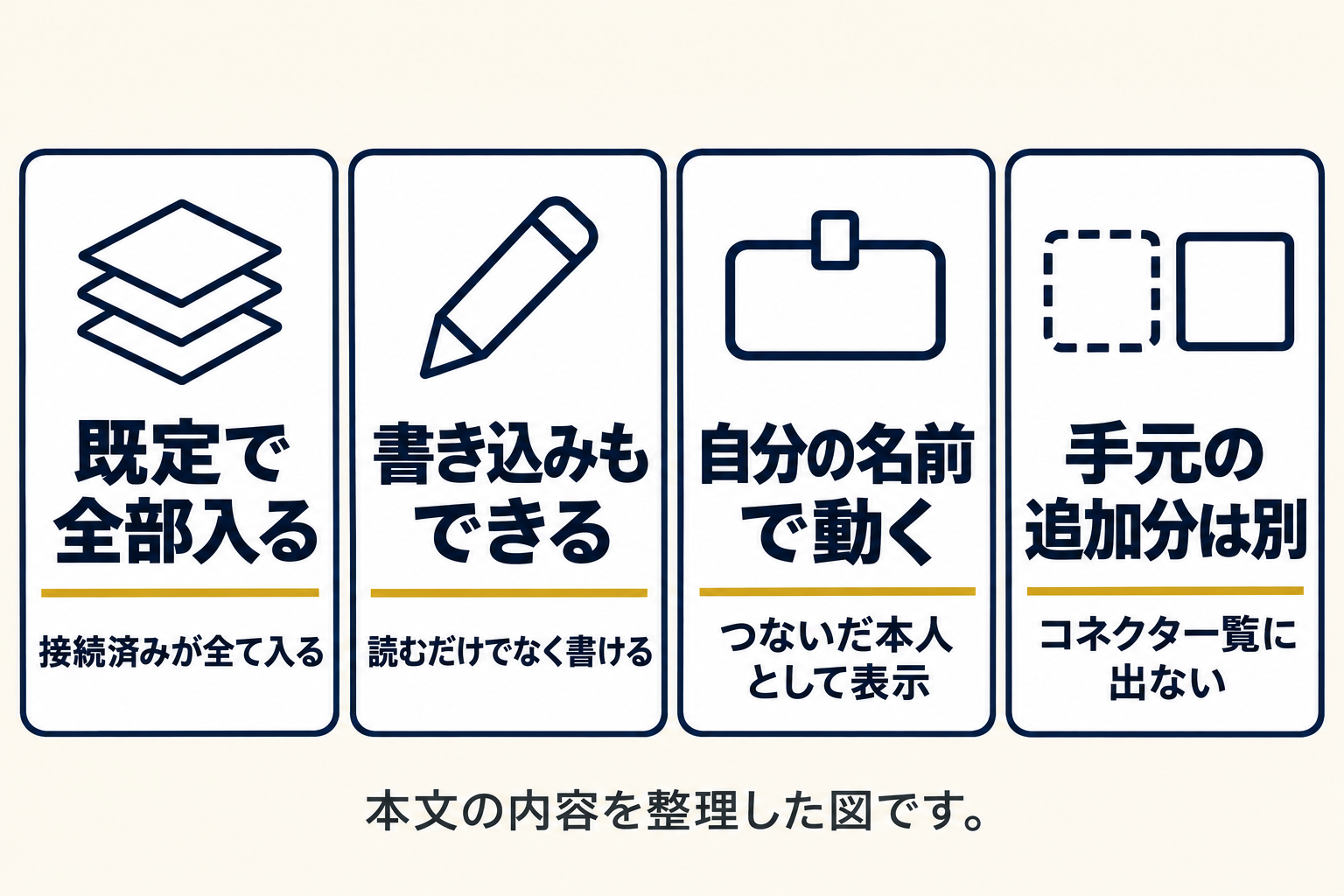
接続先を絞る前に押さえる公式の記載は、既定で全部入ること、書き込みも使えること、自分の名前で動くこと、手元のMCPは別扱いであることの4つです。
次の表は、公式ドキュメントの「Connectors」の節と、定期タスクの概要の記載を整理したものです。右の列は編集部の読み方で、公式の文言ではありません。
| 項目 | 公式の記載 | 編集部の読み方 |
|---|---|---|
| 既定の扱い | 作成時に接続済みのコネクタがすべて含まれる | 何もしないと全部入る。外す作業が要る |
| できること | 外部サービスを読むことも書くこともできる | 読むだけの仕事でも、書ける接続先が入っていれば書けてしまう |
| 誰の名前か | コネクタ経由の操作は、つないだ本人の連携アカウントで行われ、本人として表示される | 相手には、AIではなく自分が操作したように見える |
| 手元のMCP | CLIで手元に追加したMCPサーバーはコネクタ一覧に出ない | 使うなら、コネクタとして追加するなどの別の手順が要る |
とくに3行目は、AI社員の仕事を考えるうえで大切です。定期タスクは個人のclaude.aiアカウントに属し、チームの仲間とは共有されません。
お客さまへの連絡やチャットの投稿を任せるなら、「自分が送った扱いになる」前提で内容を決めます。共有のAIボットに任せる場合の線引きは、共有AIボットに業務を任せる手順が参考になります。
作成画面で接続先を外す手順
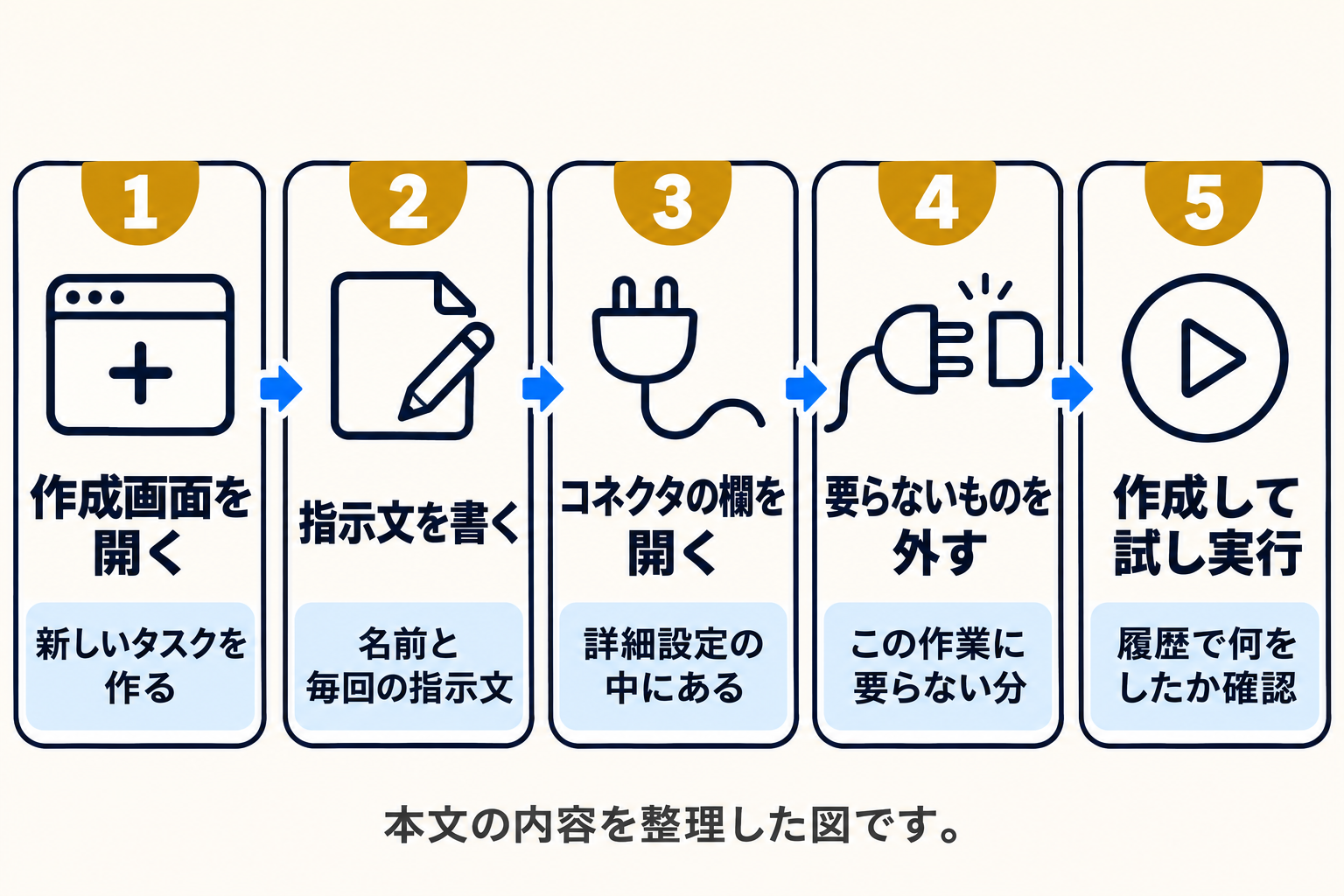
接続先を外す操作は、タスクの作成画面のConnectorsの欄で行います。作成後に変えるときは、コネクタの管理画面か、CLIの更新コマンドを使います。
公式ドキュメントの手順をもとに、流れをまとめます。画面の表示は、使っている画面や版で変わることがあります。
- claude.ai/code/routinesで新しいタスクを作る画面を開く(CLIなら/scheduleで会話しながら作る方法もあります)。
- タスクの名前と、毎回実行する指示文を書く。
- 詳細設定のConnectorsのタブ(全画面の入力フォームではConnectorsの項目)を開く。
- この作業に要らないコネクタを外す。
- 作成して、詳細ページの「Run now」で一度動かし、履歴で何をしたかを確かめる。
手順3と4の根拠は、公式ドキュメントのステップ7とフォームの説明です。作成後にコネクタを足したり外したりしたいときは、同じページに、claude.ai/customize/connectorsか、CLIの更新コマンドを使うとあります。
指示文には、何を読み、何を書き、何は触らないかも書いておきます。書き方の型は、AI社員の指示書の作り方にまとめています。
小さな店の定期作業で、読む先と書く先を分ける
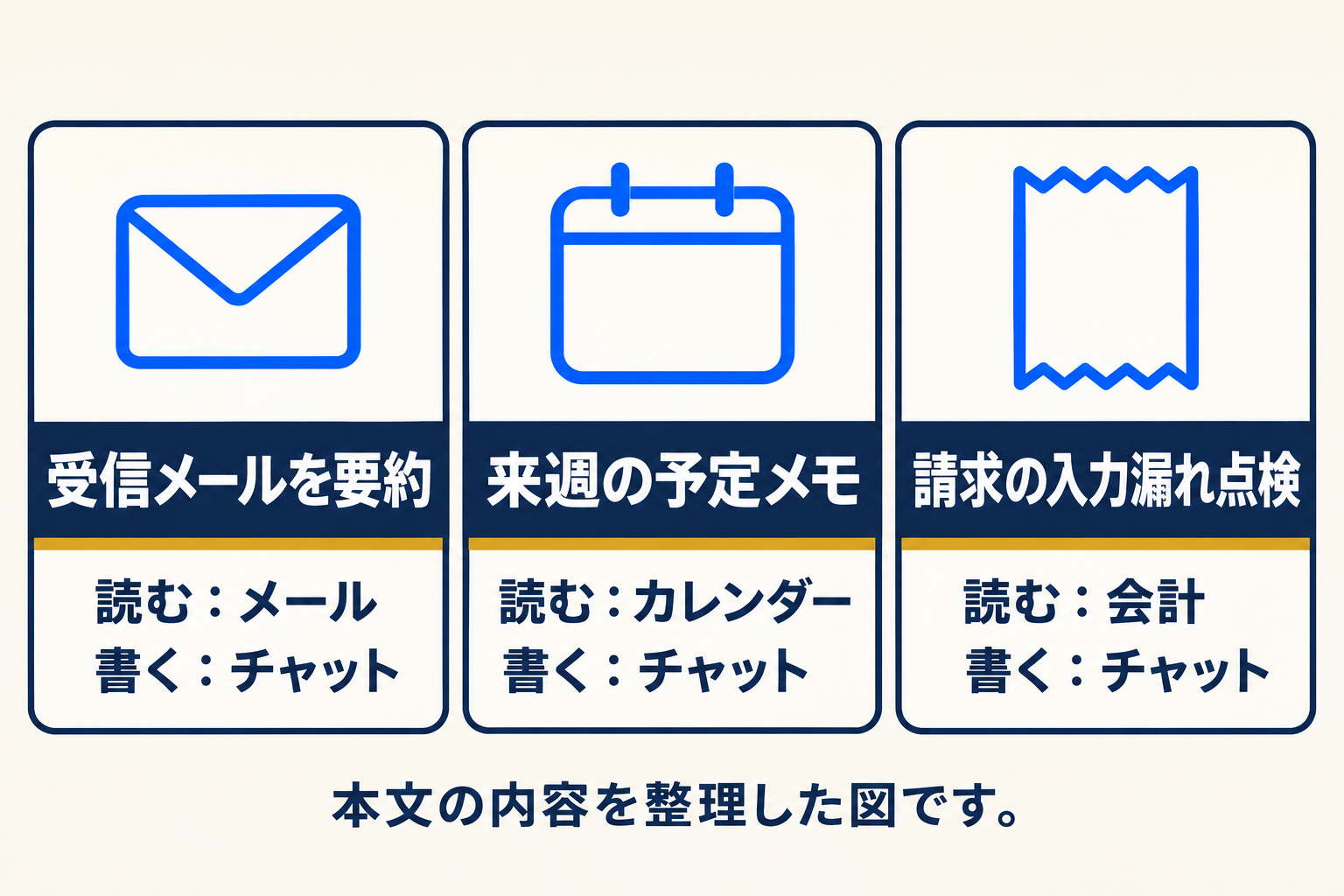
定期作業ごとに、読む先と書く先を一つずつ書き出し、残りは外します。読む先と書く先が同じ接続先でも、書く必要がなければ、書く先には数えません。
次の表は、小さな店を想定した「仮の例」です。接続先の種類は、メール・カレンダー・チャット・会計の4つをつないでいる場合の当てはめで、公式の記載ではありません。
| 定期作業(仮の例) | 読む先 | 書く先 | 外す接続先 |
|---|---|---|---|
| 受信メールの件名を要約して共有する | メール | チャット | カレンダー、会計 |
| 来週の予定の確認メモを作る | カレンダー | チャット | メール、会計 |
| 請求の入力漏れを点検して知らせる | 会計 | チャット | メール、カレンダー |
どの作業も、書く先を「チャット」に限り、結果を人が読んでから動く形にしています。メールの返信や会計の登録まで任せるかは、別に決めます。
任せる範囲と人に戻す条件の分け方は、AI社員の役割と権限の分け方で扱っています。
この記事で確かめた公式ページに書かれているのは、コネクタを含めるか外すかの操作です。接続先ごとに読み取りだけを許す設定は、確認した範囲では見つかりませんでした。
2026年11月3日の更新:/scheduleの警告
Claude Code 2.1.317(2026年11月3日)で、新しいクラウドの定期タスクに依頼していないコネクタが付いたとき、/scheduleが警告を出すようになりました。公式の更新履歴は、外し方も案内すると記しています。
公式の更新履歴の2.1.317の「Added」欄に、この警告の追加が載っています。警告の画面そのものは、この記事では確認していません。
警告が出たら、付いたコネクタの名前を読み、その作業に要るかを判断します。要らなければ、警告が案内する方法で外します。
警告が出ないことは、接続先が適切という意味ではありません。作成後は、自分の目で一覧を見直します。
実践用の「ChatGPT・Gemini・Claude 仕事別の使い分け実践キット」を無料で配布しています。LINE で「AIの使い分け」と送ると届きます。LINEで受け取る
実行中に止まる場合と、承認の考え方
クラウドの定期タスクは、実行が自動判定の「auto mode」で始まり(auto modeが使えない場合を除く)、判定モデルが行動の許可や遮断を決めます。公式ドキュメントによれば、場合によっては実行が止まって答えを待ちます。
公式ドキュメントの「Permission prompts during a run」は、確認ルールに当たる行動や、遮断が繰り返された場合に、実行の中で許可の確認が出て待つと説明しています。待っている確認には、タスクの詳細ページから開いて答えます。
もう一点、公式は、事前に保存した指示文は、実行中の行動への承認や同意として扱えないと説明しています。「指示文に書いたから許可済み」にはならない、という意味です。
止まったときや、思った結果にならなかったときの見方は、AI自動化が止まったときの直し方にまとめています。
使える人と、組織側で止められること
クラウドの定期タスクは研究プレビューで、Pro・Max・Ultra・Team・Enterpriseのプランで使えます。TeamとEnterpriseでは、Ownerが組織全体で止めることもできます。
公式ドキュメントには、動作や制限、APIが変わることがあると書かれています。使う前に、最新の記載を確かめてください。
組織で使う場合は、Ownerの設定で定期タスクが使えない状態になっていることがあります。その場合、既存のタスクも止まります。
手元の端末に入れたAI拡張機能の扱いは、別の問題です。AI拡張機能の社内ルールで、小さな会社が確かめる点を扱っています。
接続先の見直しを記録に残す
接続先は、渡した理由と外した理由を一緒に残すと、あとから確かめられます。次の記録の型は、編集部の提案です。
| 記録する項目 | 書く内容 |
|---|---|
| 作業名 | 何の定期作業か |
| 渡した接続先 | 読む先と書く先を分けて書く |
| 外した接続先 | 外した理由を一言添える |
| 見直した日と担当 | 誰がいつ一覧を見たか |
実行の記録の残し方は、AI社員の作業ログの残し方と組み合わせると、渡した範囲と実際にやったことを突き合わせられます。
よくある質問(FAQ)
- Q1. 接続先を全部外してもよいですか。
- 外した接続先は、その作業では使えなくなります。公式は、不要なものを外して実行中に使える道具を限るよう案内しています。作業に必要な読む先と書く先は残してください。公式ドキュメントのConnectorsの節で確かめられます。
- Q2. 手元でclaude mcp addしたサーバーは、一覧に出ますか。
- 出ません。公式は、CLIで手元に追加したサーバーはclaude.aiのアカウントではなく自分の端末に保存されると説明しています。使うには、コネクタとして追加する方法などがあります。同じ節に手順があります。
- Q3. 定期タスクは、チームの仲間と共有できますか。
- 公式ドキュメントによれば、定期タスクは個人のclaude.aiアカウントに属し、チームの仲間とは共有されません。また、実行によるコネクタ経由の操作は、自分の連携アカウントで行われます。定期タスクの概要に記載があります。
- Q4. /scheduleの警告が出たら、どうすればよいですか。
- 付いたコネクタの名前を読み、作業に要るかを判断して、要らなければ警告が案内する方法で外します。2.1.317の更新履歴は、外し方も案内すると記しています。警告の表示そのものは、この記事では確認していません。
- Q5. 会社の設定で、定期タスクを止められますか。
- TeamとEnterpriseでは、Ownerが組織の設定で止められると、公式ドキュメントにあります。止めると、既存のタスクも動かなくなり、メンバーは新しく作れません。定期タスクの概要で確かめてください。
読み終わったら、手元に残す
ChatGPT・Gemini・Claude 仕事別の使い分け実践キット
中身
- ChatGPT・Gemini・Claude を仕事別に選ぶ表
- 目的→機能→入力の許可→比較の順番
- 有料プランを考える前の確認
LINE を友だち追加して「AIの使い分け」と送ると、無料で届きます。
LINEで「AIの使い分け」を受け取るまとめ
定期作業に渡す接続先は、作成時に全部入る前提で、読む先と書く先に必要な分だけに絞ります。
- 作成画面のConnectorsで、要らないコネクタを外す。
- コネクタ経由の操作は、自分の名前で行われると考えて内容を決める。
- 渡した理由と外した理由を記録し、一覧を見直す。
インスタ大学教材の受取案内は、次のLINEから確認できます。