

Claudeのプロジェクトは、資料と指示をひとまとめにして、その中のチャットすべてで使える作業場です。
小さな会社がAIに業務を任せるときは、業務ごとにプロジェクトを1つ作り、入れる資料と入れない資料を分け、指示を書き、共有する人の範囲を決める順で進めます。
プロジェクトの仕様は、Claudeヘルプセンターの「プロジェクトの作成と管理」を2026年11月6日に開いて確認した内容です。
画面の表示は更新されることがあります。実際の画面と違うときは、公式ヘルプを優先してください。
Claudeのプロジェクトとは何か
Claudeのプロジェクトは、チャット履歴と知識ベースを持つ、独立した作業場です。
公式ヘルプの「プロジェクトとは」のページでは、プロジェクトを、それぞれ独自のチャット履歴と知識ベースを持つ作業場と説明しています。
出典はClaudeヘルプセンターの「プロジェクトとは」です。
同じヘルプには、プロジェクトは無料アカウントを含むすべての利用者が使えること、無料の利用者は最大5つまで作れることも書かれています。
この記事で使う言葉を、先に整理します。
- 知識ベース:プロジェクトに追加した資料。そのプロジェクトのすべてのチャットで使われます。
- プロジェクトの指示:Claudeの答え方を決める文章。そのプロジェクトのすべてのチャットに効きます。
- 共有範囲:TeamプランとEnterpriseプランで、プロジェクトを見られる人を決める設定です。
業務の指示を1回きりで書くか、プロジェクトに残すかで、毎回の手間は変わります。
指示の中身そのものの作り方は、AI社員の指示書の作り方で整理しています。
プロジェクトを作る手順
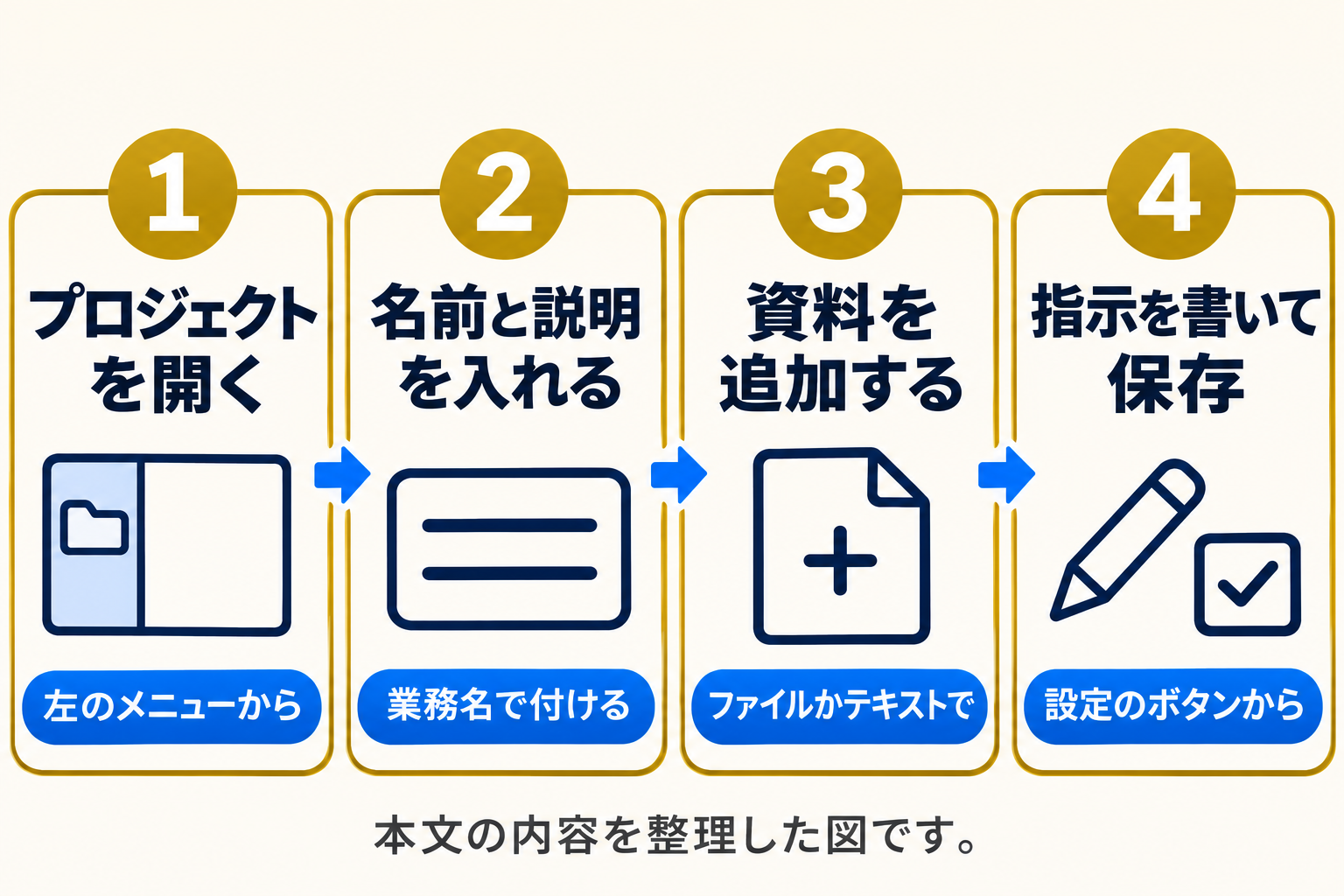
プロジェクトは、左側のメニューの「プロジェクト」から新規作成し、名前と説明を入れて作ります。
公式ヘルプの手順を、小さな会社向けに並べ直します。
- 左側のメニューから「プロジェクト」を開きます。claude.ai/projects を直接開く方法もあります。
- 右上の「New Project」にあたるボタンを押します。
- 名前と説明を入れます。
- TeamプランまたはEnterpriseプランでは、非公開にするか、組織で共有するかを選びます。
- 「+」ボタンから、資料をファイルやテキストで追加します。
- プロジェクトの指示を設定するボタンを押して、指示を書いて保存します。
名前と説明は、Claudeには見えないと、公式ヘルプに書かれています。
そのため、AIに守らせたい決まりを名前や説明に書いても、答えには反映されません。
名前は人間が探すための札です。
「問い合わせ返信」「見積もり案」のように、業務名で付けます。
資料に入れるものと入れないものの分け方
知識ベースには、回答の根拠になる決まった資料だけを入れ、個人情報と、まだ決まっていない案は入れません。
知識ベースの資料は、そのプロジェクトのすべてのチャットで使われます。
共有したプロジェクトでは、閲覧できる人が資料の内容も見られます。
入れるかどうかの判断は、次の3つの問いで決められます。
- 回答の根拠として、毎回使う資料か。
- 共有する人全員に見えてもよい内容か。
- 内容が決まっているか。検討中の案ではないか。
仮の例として、一人で事務所を営む人が「問い合わせ返信」のプロジェクトを作るとします。
| 資料 | 入れるか | 理由 |
|---|---|---|
| 料金表とサービス内容の説明 | 入れる | 回答の根拠になる。料金が変わったら差し替える。 |
| 呼び方や避ける表現の決まり | 入れる | 毎回の文面に効く。短い文章で書ける。 |
| 過去の返信のうち、人が選んだ良い例(名前と連絡先を消したもの) | 入れる | 文面の型になる。個人が分かる情報は消してから入れる。 |
| お客さまの氏名・連絡先・個別の相談内容 | 入れない | 共有したとき、見える人が増える。 |
| 口座番号・暗証番号・ログイン情報 | 入れない | 業務の根拠として要らない。AIに渡す必要がない。 |
| 検討中でまだ決まっていない方針 | 入れない | 決まる前の案が、AIの答えに混ざる。 |
入れない資料は、プロジェクトの指示にも書かない方針にします。
顧客の情報を扱う業務をAIに渡す前の列の選び方は、一人社長がAIで顧客リストを整える手順に詳しく書いています。
プロジェクトの指示に書く4つのこと
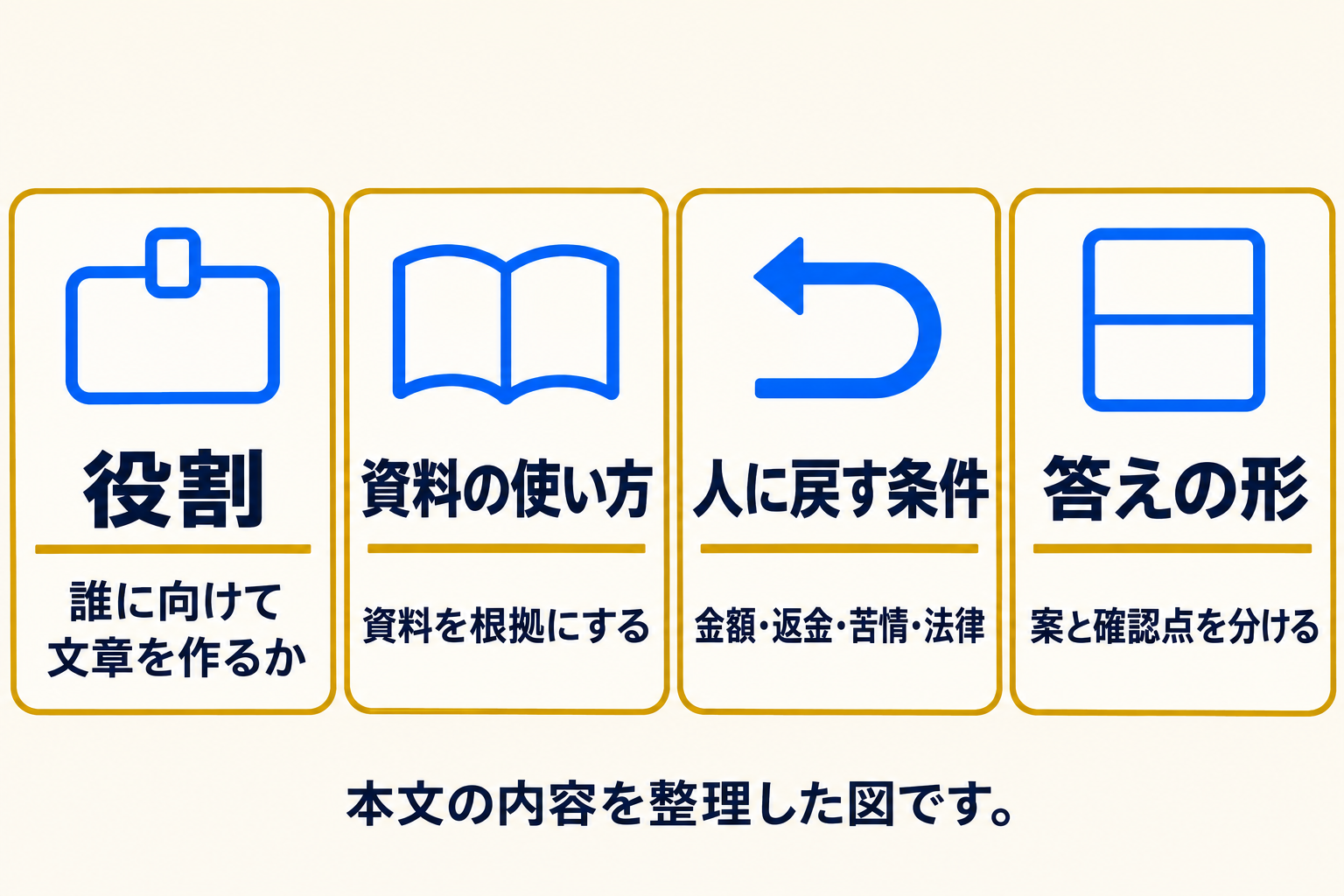
プロジェクトの指示には、役割、資料の使い方、人に戻す条件、答えの形の4つを書きます。
プロジェクトの指示は、そのプロジェクトのすべてのチャットに適用されると、公式ヘルプに書かれています。
毎回のチャットで同じ前置きを書かずに済むのが、プロジェクトを使う理由です。
- 役割:誰の代わりに、誰に向けて文章を作るか。
- 資料の使い方:知識ベースの資料を根拠にし、資料にないことは「資料にありません」と答える。
- 人に戻す条件:金額の変更、返金、苦情、法律の話は、答えを作らず人に戻す。
- 答えの形:返信文の案と、人が確認する点を分けて出す。
仮の例として、問い合わせ返信用の指示は次の4行で足ります。
- あなたは小さな事務所の返信担当の補助です。お客さまに送る文面の案を作ります。
- 料金やサービスの内容は、知識ベースの資料だけを根拠にします。資料にないことは「資料にありません」と書きます。
- 値引き、返金、苦情、法律の話は、返信案を作らず「人が対応する」と書きます。
- 出力は、返信案と、人が送る前に確認する点の2つに分けます。
「人に戻す条件」を最初に決めておくと、AIの案をそのまま送る事故を防ぎやすくなります。
戻す条件の考え方は、AI社員に問い合わせの一次対応を任せる手順で、分類と返信の型と一緒に整理しています。
無料で作れる最大5つのプロジェクトの使い分け
無料アカウントで作れるプロジェクトは最大5つなので、業務を5つ以内に切り分けて割り当てます。
公式ヘルプには、無料の利用者が作れるプロジェクトは最大5つと書かれています。
業務ごとに1つ作る方針でも、5つを超えない配分にできます。
仮の例として、一人社長の配分を次の表にします。
| 枠 | プロジェクトの名前 | 入れる資料 |
|---|---|---|
| 1 | 問い合わせ返信 | 料金表、呼び方の決まり、良い返信例 |
| 2 | 見積もり案 | 見積書の型、項目の説明(金額は人が決める) |
| 3 | お礼・フォロー連絡 | 連絡の型、送る時期の決まり |
| 4 | 週の振り返り | 振り返りの質問、先週のメモ |
| 5 | 試し用の枠 | 新しい業務を試す間だけ使う資料 |
5枠目を空けておくと、新しい業務を試すときに既存のプロジェクトを消さずに済みます。
試した業務が定着したら、使っていない枠のプロジェクトと入れ替えます。
各業務の中身は、見積書と提案書の案を作る手順、お礼・フォロー連絡を作る手順、週の振り返りと翌週の計画を作る手順で確認できます。
実践用の「ChatGPT・Gemini・Claude 仕事別の使い分け実践キット」を無料で配布しています。LINE で「AIの使い分け」と送ると届きます。LINEで受け取る
チャットで決めたことは資料に戻す
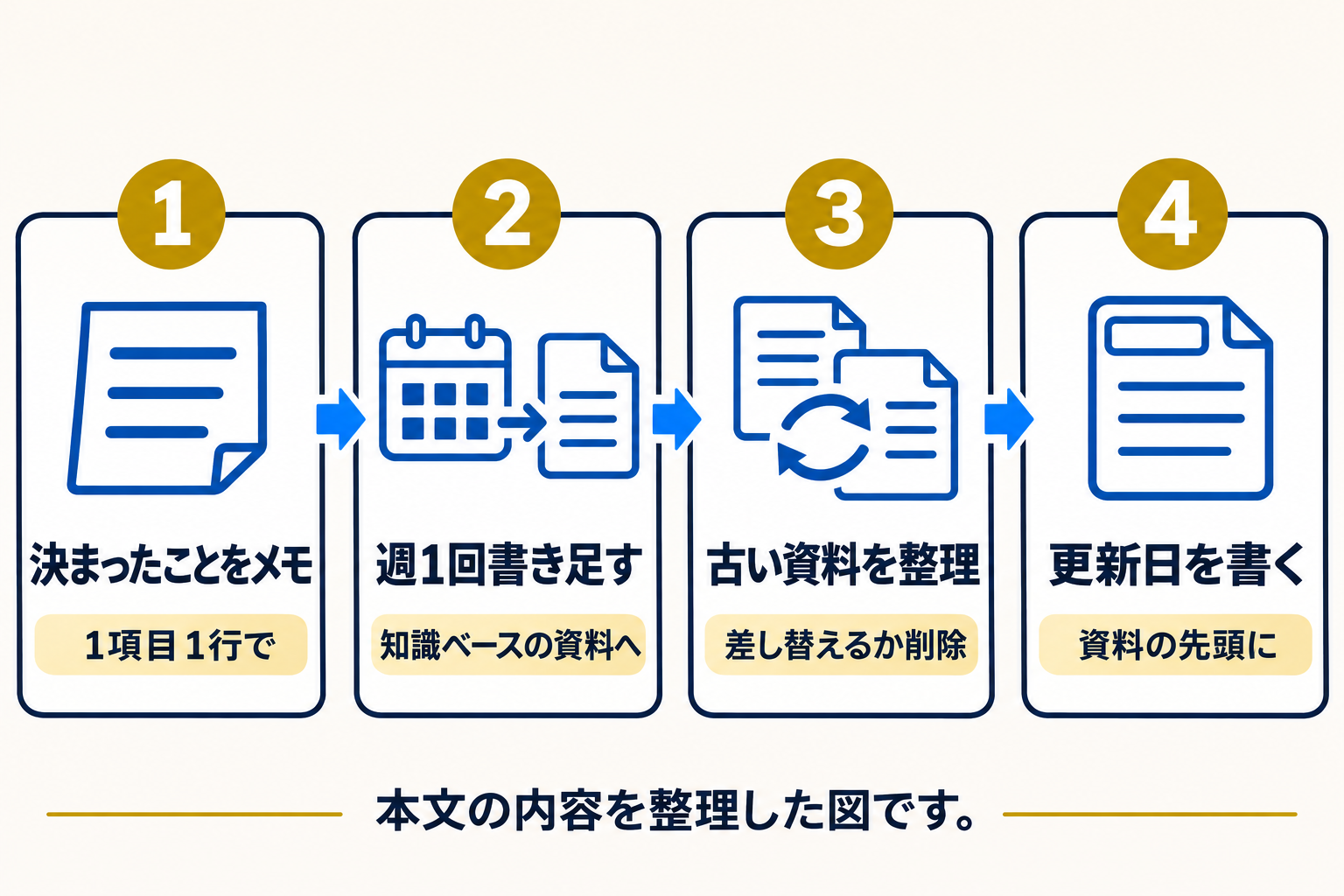
プロジェクト内のチャットで話した内容は、知識ベースに追加しない限り、ほかのチャットには引き継がれません。
公式ヘルプには、プロジェクト内のチャット同士では、情報を知識ベースに追加しない限り文脈が共有されないと書かれています。
あるチャットで「この料金は改定した」と伝えても、新しいチャットのClaudeは知りません。
決まったことを残す手順は、次のとおりです。
- チャットで決まったことを、1項目1行でメモします。
- 週に1回、メモを見て、知識ベースの該当する資料に書き足します。
- 古くなった資料は、差し替えるか削除します。
- 資料を更新した日を、資料の先頭に書いておきます。
また、有料プランでは、知識ベースが文脈の上限に近づくと、RAGモードが自動で有効になると、公式ヘルプに書かれています。
資料が増えても動きますが、古い資料が残ると答えが食い違う原因になります。
資料の量を増やすより、最新の1本に絞るほうが、確かめる手間は小さくなります。
共有範囲の決め方(TeamとEnterpriseプラン)
共有範囲は、非公開か組織全体かを選び、使う人には閲覧、直す人には編集の権限を渡します。
共有の設定は、TeamプランとEnterpriseプランだけにあると、公式ヘルプに書かれています。
設定の中身を、公式ヘルプの英語版の表記と合わせて並べます。
| 設定 | できること |
|---|---|
| 非公開 | 自分と、招待したメンバーだけが見て使える。 |
| 組織全体で共有 | 組織の全員が見て使える。管理者が許可している場合のみ。 |
| Can view(閲覧) | 内容を見て、チャットできる。編集はできない。 |
| Can edit(編集) | 指示と知識ベースを変更し、メンバーの設定も変えられる。 |
管理者は、プロジェクトの共有を止められます。
共有を止めても、すでにある共有は残ると、公式ヘルプに書かれています。
この記事の独自の考え方として、権限は次のように割り当てる方針をおすすめします。
- 編集は、資料と指示の持ち主1人にします。直す人が複数いると、どの版が最新か分からなくなります。
- 閲覧は、そのプロジェクトで文面を作る人にします。
- お客さまの情報に近い業務は、非公開のまま、持ち主1人で使います。
複数のメンバーで使う場合の役割と権限の分け方は、AI社員の役割と権限の分け方が参考になります。
共有のボットを作って運用する例は、共有AIボットに業務を任せる手順で紹介しています。
作ってから試して直す手順
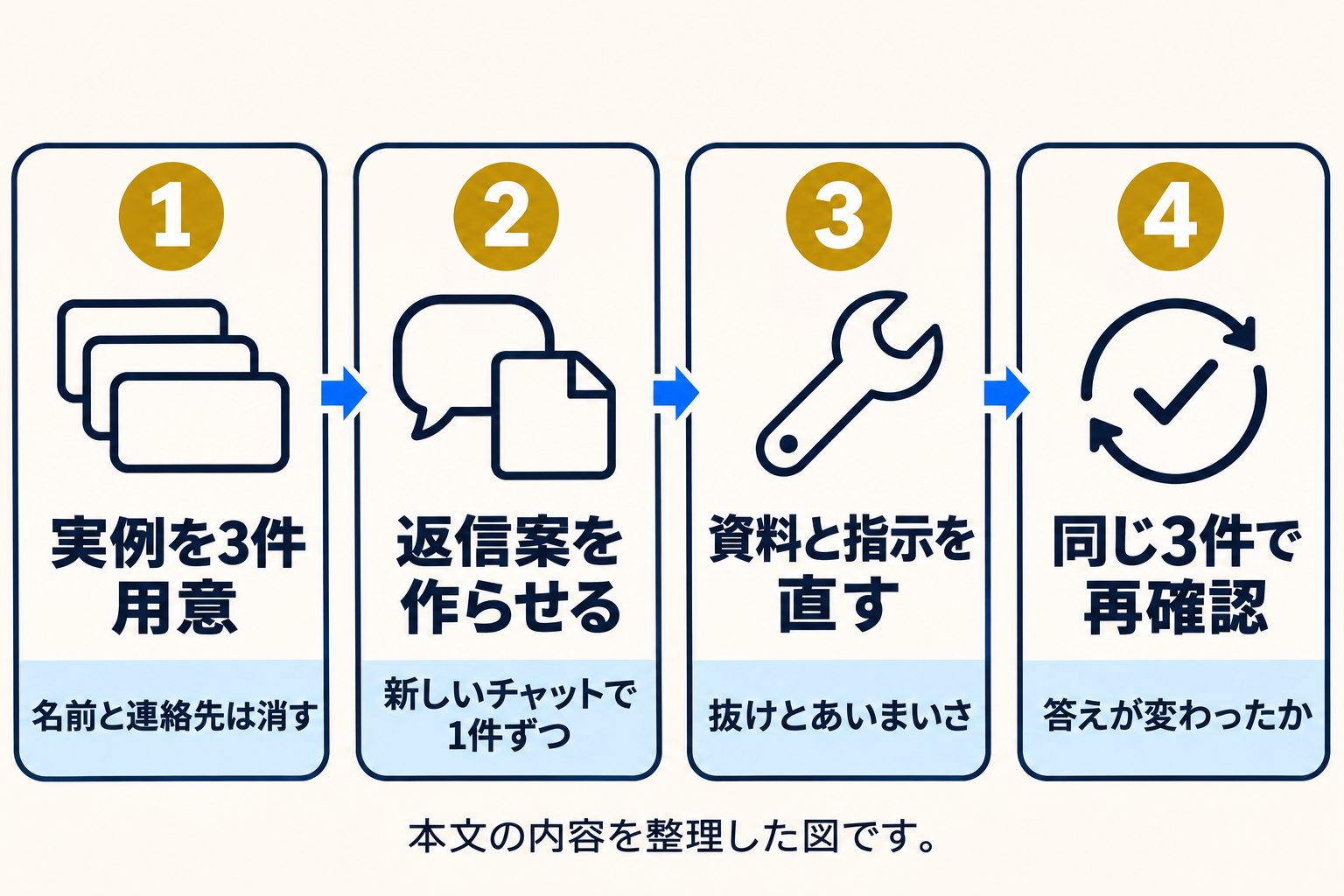
プロジェクトを作ったら、実際の業務で3回試し、資料の抜けと指示のあいまいさを直します。
- 過去に実際にあった問い合わせを、名前と連絡先を消して3件用意します。
- プロジェクトの新しいチャットに、1件ずつ入れて、返信案を作らせます。
- 案の中で、資料にない内容を言っている箇所を探します。
- あった場合は、資料を足すか、指示に「資料にないことは書かない」を加えます。
- 人に戻すべき内容で、案を作ってしまった場合は、戻す条件を具体的な言葉で書き直します。
- 直したあとで、同じ3件をもう一度入れて、答えが変わったかを見ます。
3件で見つかる問題は、主に2種類です。
- 資料の抜け:答えに必要な情報が、知識ベースにない。
- 指示のあいまいさ:戻す条件や答えの形が、言葉足らずになっている。
試した結果は、あとから見返せるように残しておきます。
誰がいつ何を確認したかを残す型は、AI社員の作業ログの残し方で整理しています。
よくある失敗と直し方
よくある失敗は、名前や説明に指示を書くこと、資料を入れすぎること、古い資料が残ることの3つです。
- 名前や説明に決まりを書いた:Claudeには見えないため、指示か資料に移します。
- 資料を入れすぎた:答えの根拠がぼやけます。毎回使う資料だけに絞ります。
- 古い資料が残った:答えが食い違います。更新日を書いて、差し替えるか消します。
- 決めたことをチャットだけで伝えた:次のチャットには引き継がれません。資料に書き足します。
- 編集の権限を広く渡した:編集は持ち主1人に戻します。
どの失敗も、資料と指示の持ち主を1人決めておくと、早く気づけます。
業務を1つずつ割り当てる考え方は、AIエージェントに仕事を1つずつ割り当てる設計が参考になります。
よくある質問(FAQ)
- Q1. 無料のアカウントでもプロジェクトは使えますか。
- 使えます。公式ヘルプには、プロジェクトは無料アカウントを含むすべての利用者が使えると書かれています。ただし、無料で作れるのは最大5つまでです。
- Q2. プロジェクトの名前や説明に、AIへの指示を書いてもよいですか。
- おすすめしません。公式ヘルプには、名前と説明はClaudeには見えないと書かれています。守らせたい決まりは、プロジェクトの指示か、知識ベースの資料に書きます。
- Q3. 資料を入れれば、別のチャットでも以前の話を覚えていますか。
- 資料に書いたことは使われますが、チャットで話しただけの内容は引き継がれません。公式ヘルプには、知識ベースに追加しない限り、チャット同士で文脈は共有されないと書かれています。
- Q4. お客さまの個人情報を資料に入れてもよいですか。
- この記事では、入れない設計をおすすめします。共有したプロジェクトでは、閲覧できる人が資料の内容も見られるためです。個人情報の扱いは、会社のルールと、各サービスの利用規約を確認して決めます。
- Q5. 共有を止めたいときは、どうしますか。
- 管理者が、組織の設定でプロジェクトの共有を止められます。ただし、公式ヘルプには、止めても、すでにある共有は残ると書かれています。個別に見直します。
- Q6. GeminiのGemsでも、同じことができますか。
- Gemsは、名前と指示を決めて、必要なら資料を足して使う機能です。ただし、Googleの公式ヘルプには、2026年11月から、個人のGoogleアカウントでGemsがなくなると書かれています。使う前に、自分のアカウントの種類と最新の案内を確認してください。
読み終わったら、手元に残す
ChatGPT・Gemini・Claude 仕事別の使い分け実践キット
中身
- ChatGPT・Gemini・Claude を仕事別に選ぶ表
- 目的→機能→入力の許可→比較の順番
- 有料プランを考える前の確認
LINE を友だち追加して「AIの使い分け」と送ると、無料で届きます。
LINEで「AIの使い分け」を受け取るまとめ:資料と指示を持ち主1人で管理する
Claudeのプロジェクトは、業務ごとに資料と指示をまとめ、その中のチャットすべてで使える作業場です。
小さな会社では、業務を1つ決め、入れる資料と入れない資料を分け、指示に役割と戻す条件を書き、共有する人の範囲を決めます。
決まったことは、チャットだけに残さず、週に1回、知識ベースに書き戻します。
最初の一歩は、最近の問い合わせをいくつか選んで、名前と連絡先を消し、新しいプロジェクトで試すことです。
インスタ大学教材の受取案内を確認したい場合は、LINEで案内を見られます。