AI社員にCanvaの作業を任せるときは、AIに「編集できる下書きのデザインを作る」ところまでを任せ、使う文言・ブランドの見た目・公開と送付は人が決めます。
Canvaは2026年11月、AIアシスタントとつなぐ仕組みであるCanva MCPを、待ち登録なしで使える一般提供にしたと発表しています。
この記事では、つなぐ前に決めること、接続の手順、仮の例での頼み方、AIの「できました」の確かめ方、プランによる違い、止めたいときの手順を順に整理します。
この記事で使う情報は、2026年11月24日にCanvaの案内ページなどで確認した範囲だけで、各AIアプリ側の画面名や料金は書きません。
どの作業をAI社員に任せるかを棚卸ししながら進めたい方は、次のLINEから学習教材の受取案内を確認できます。
Canva MCPとは|AI社員がCanvaで作業できるようになる仕組み
Canva MCPとは、ChatGPTやClaudeなどのAIアシスタントが、利用者のCanvaにつながってデザインを作ったり探したりできるようにする、Canvaの接続の仕組みです。
Canvaの発表では、AIのエージェントが編集できるデザイン、画像や動画の作成、背景の除去、リサイズ、書き出しをCanvaに任せられるようになったと説明されています。Canva公式ニュース
同じ発表には、すべての作業はCanvaの中で編集でき、人の確認と共同作業が工程に残ると書かれています。
日本語の案内ページでは、対応するAIアプリとして、ChatGPT、Google Gemini、Claude、Copilot、Amazon Quick Suiteが挙げられています。Canva AIコネクター(日本語)
つまりAI社員から見ると、Canvaは「完成品を黙って出す相手」ではなく、人が開いて直せる下書きを置く作業場です。
AI社員にCanvaで任せられる作業
Canvaで任せられる作業とは、公式の案内に書かれている、デザインの作成・検索・編集・書き出しなどの範囲のことです。
次の表は、公式ページに書かれている作業と、小さな会社での使いどころを並べたものです。
| 公式に書かれている作業 | 小さな会社での使いどころ(仮の例) | 先に確かめること |
|---|---|---|
| 編集できるデザインを作る | セール告知のチラシの下書きを作る | 載せる日付・価格・店名は人が入れる |
| 画像や動画を作る | 投稿に添える画像の案を出す | 使ってよい素材か、人が確かめる |
| 背景を取り除く | 商品写真の背景を消す | 商品の形が欠けていないか見る |
| 平らな画像を、編集できる層のあるデザインにする | 古いチラシの画像を直せる形にする | 使えるAIアプリが限られる(下で説明) |
| リサイズする | チラシを投稿用の大きさに直す | 有料プランが必要(下で説明) |
| 書き出す | 印刷用や投稿用のファイルにする | 書き出す前に人が全体を見る |
編集できるデザイン、画像や動画、背景の除去、リサイズ、書き出しは、Canvaの発表に書かれている作業です。Canva公式ニュース
生成した画像を層に分けて調整する機能は、日本語の案内ページでは、GeminiやChatGPTなど一部のツールでのみ使えると書かれています。Canva AIコネクター(日本語)
開発者向けの案内には、デザイン・フォルダー・ページの検索、デザインの編集、コメントの追加、素材の管理も挙げられています。Canva開発者ブログ
つなぐ前に決める3つのこと
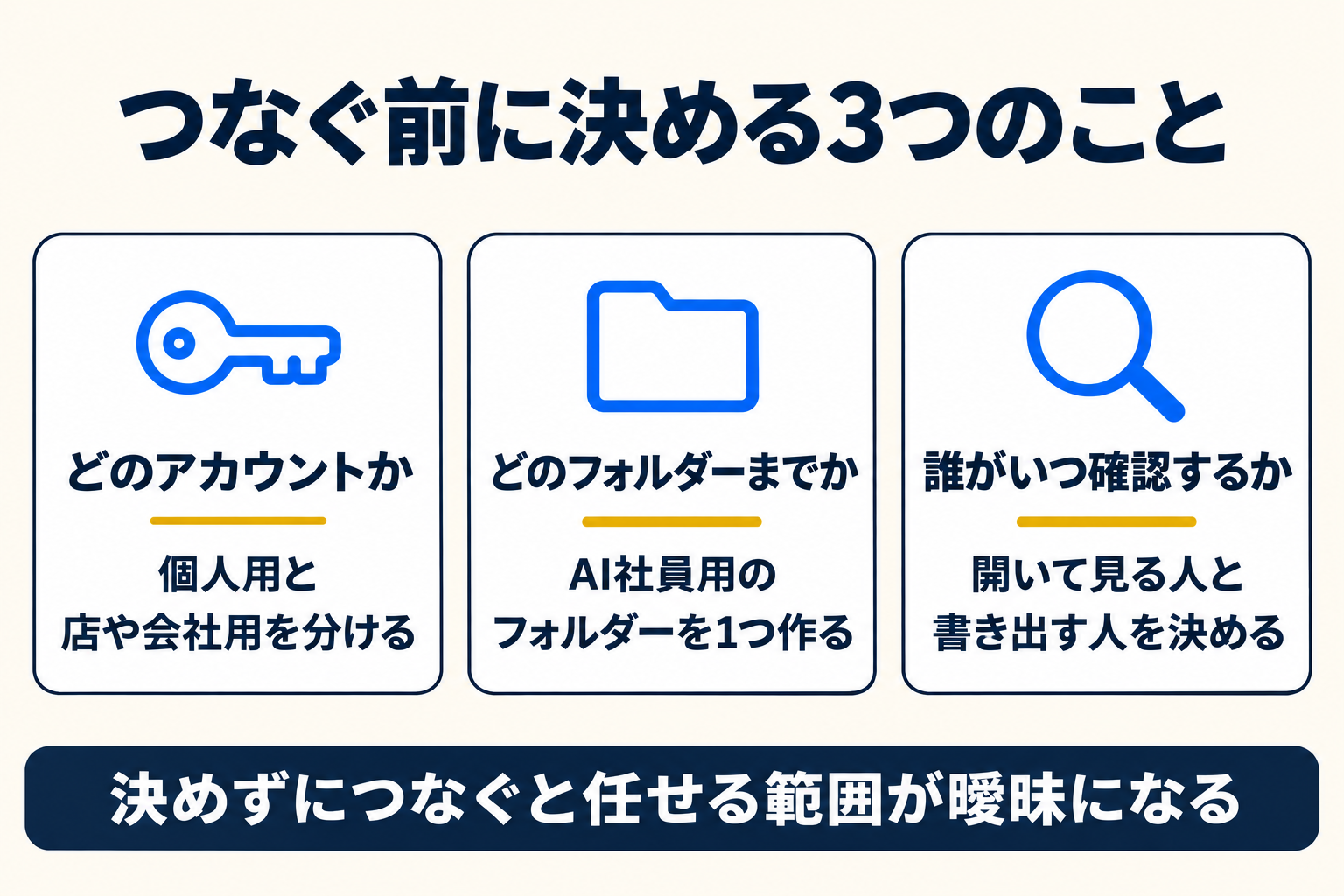
つなぐ前に決める3つとは、どのCanvaアカウントでつなぐか、どのフォルダーまで任せるか、誰がいつ確認するかのことです。
決めずにつなぐと、AI社員が触れる範囲が曖昧なまま作業が始まり、あとで「誰が何を作ったか」が分からなくなります。
- どのCanvaアカウントでつなぐかを決める。普段使いの個人アカウントと、店や会社のアカウントを分けて考えます。
- どのフォルダーまで任せるかを決める。AI社員用のフォルダーを1つ作り、そこで作業してもらう形が分かりやすくなります。
- 誰がいつ確認するかを決める。作ったデザインを開いて見る人と、書き出す人を決めます。
開発者向けの案内では、利用者はそれぞれ自分のCanvaアカウントで認証し、操作はそのユーザーのCanvaの権限に従うと書かれています。Canva開発者ブログ
同じ案内には、Canva MCPは組織単位やサービスアカウントでの認証には対応していないとも書かれています。
日本語の案内ページでは、AIアシスタントがアクセスできるのは、閲覧権限のあるプロジェクトや自分と共有されているフォルダーだけだと説明されています。Canva AIコネクター(日本語)
任せる範囲の決め方そのものは、AI社員に任せる前に決める3つの範囲でも整理しています。
Canvaをつなぐ手順
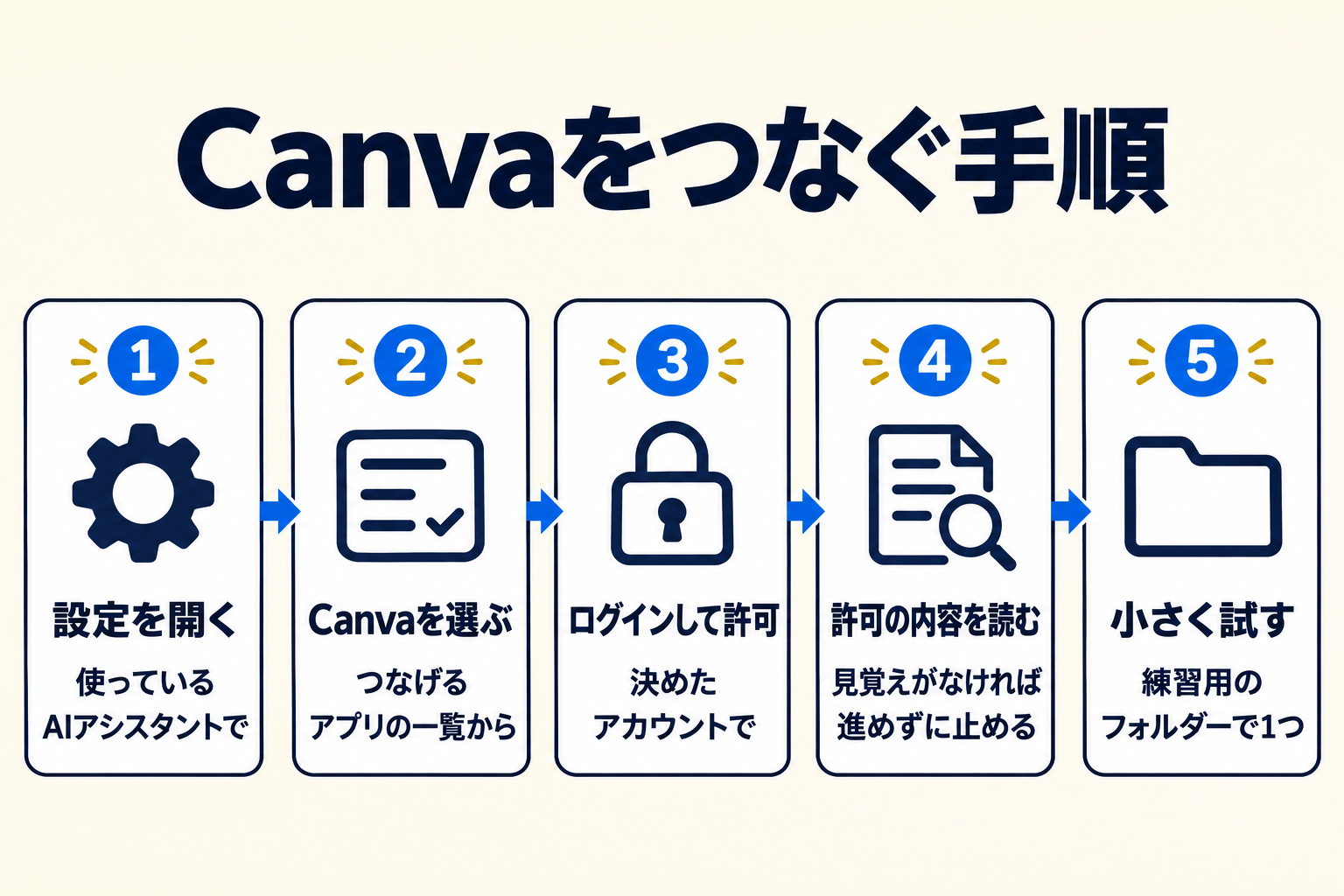
Canvaをつなぐ手順とは、使っているAIアシスタントの設定からCanvaを選び、表示される認証に従って許可する流れのことです。
日本語の案内ページには、AIアシスタントの設定を開き、Canvaを選択して、表示される認証手順に従うと書かれています。Canva AIコネクター(日本語)
画面の名前や並びはAIアプリごとに違うため、同じページには詳しい手順はCanvaのヘルプガイドを見るよう案内されています。
- 使っているAIアシスタントの設定を開く。
- つなげるアプリの一覧からCanvaを選ぶ。
- Canvaのログイン画面が出たら、決めたアカウントでログインして許可する。
- 許可の内容を読み、見覚えのない項目があれば進めずに止める。
- つながったら、本番の資料ではなく練習用のフォルダーで小さな依頼を1つ試す。
最初の依頼は「A4のチラシの下書きを1枚」のように小さくし、できあがりをCanvaで開いて直せることまで確かめます。
仮の例|小さな雑貨店のセール告知を任せる
仮の例とは、実在の店や人物を使わず、手順を想像しやすくするために作った架空の場面のことです。
仮の例として、従業員3人の雑貨店が、週末のセール告知のチラシの下書きをAI社員に頼む場面を考えます。
人が先に決めておくのは、セールの日付、対象の商品、載せる店名と地図、使ってよい写真です。
AI社員に渡す依頼文は、次のように範囲を絞って書きます。
- 作るもの:A4縦のチラシの下書き1枚。
- 入れる文言:人が用意した日付・店名・対象商品の文だけ。
- 入れてはいけないもの:値引き率や「最安」などの、人が決めていない表現。
- 置き場所:AI社員用のフォルダー。
- 終わったら:編集できるデザインのリンクを返し、書き出しはしない。
返ってきたら、人がCanvaでデザインを開き、日付・価格・店名・地図を原本と見比べてから、直して書き出します。
依頼文に役割と任せない作業をまとめる書き方は、AI社員の指示書の作り方で型を紹介しています。
実践用の「Claude Code・Codex 最初の安全設定と仕事の渡し方」を無料で配布しています。LINE で「AIエージェント設定」と送ると届きます。LINEで受け取る
任せる作業と人が決める作業の分け方
任せる作業と人が決める作業の分け方とは、下書きや整形はAIに任せ、意味や責任が生じる判断は人に残すという線引きのことです。
| 作業 | AI社員に任せる | 人が決める |
|---|---|---|
| デザインの下書き | レイアウトと文字の配置の案を作る | どの案を使うかを選ぶ |
| 文言 | 人が書いた文を収める | 日付・価格・条件などの内容そのもの |
| 画像・素材 | 候補を出す・背景を消す | 使ってよい素材かの確認 |
| 書き出し・公開 | 形式を提案する | 書き出す・投稿する・印刷に出す操作 |
| お客さまへの送付 | 送る前の確認項目を出す | 誰に何を送るかを決めて送る |
つまり、AI社員の仕事は「直せる下書きを机に置く」ところまでで、机から外に出す操作は人が行います。
Canvaの発表にも、すべての作業がCanvaの中で編集でき、人の確認と共同作業が工程に残ると書かれています。Canva公式ニュース
AIの「できました」を確かめる
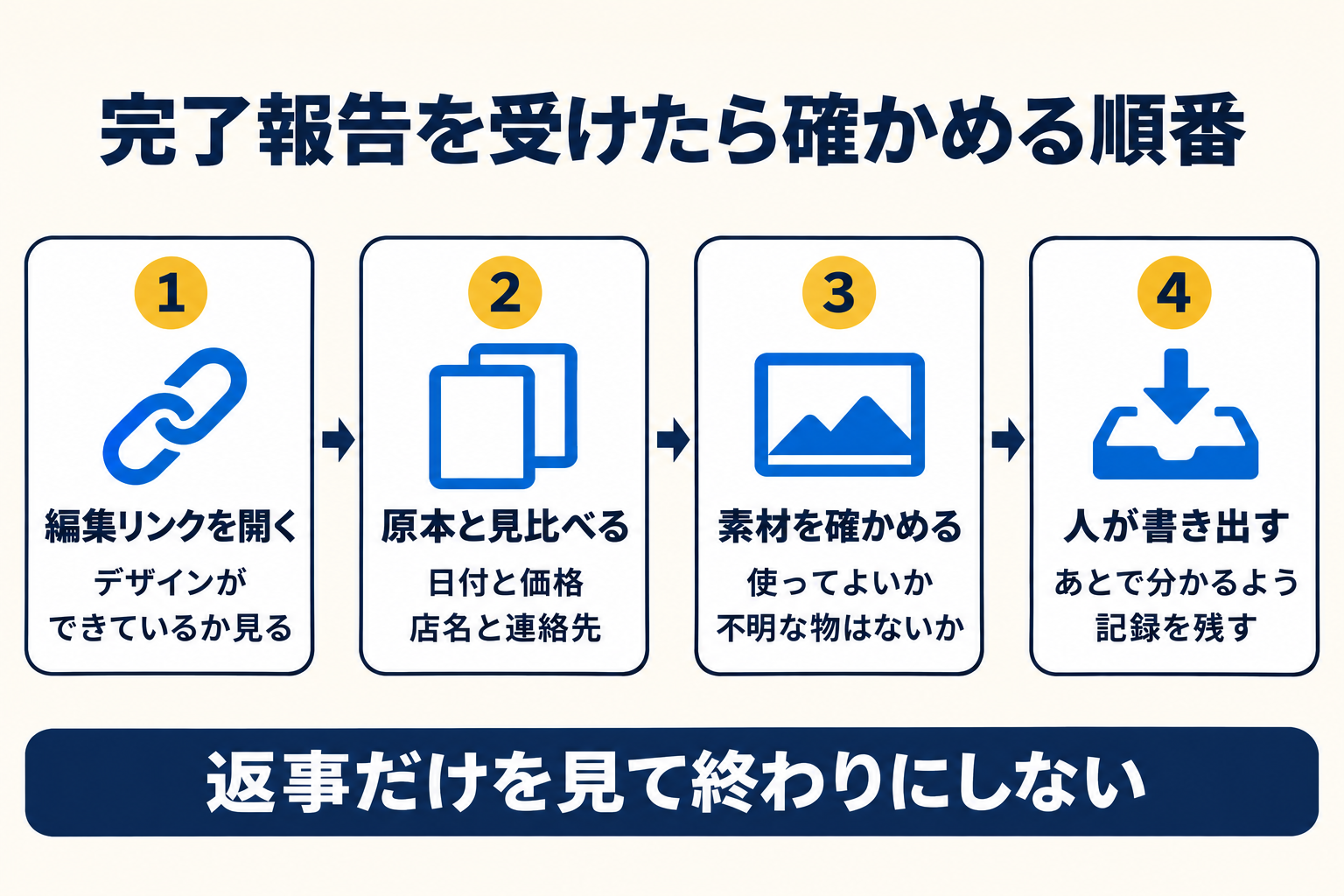
AIの完了報告を確かめるとは、AIが「できました」と返した内容を、実際のデザインを開いて見て照合することです。
開発者向けの案内には、ツールが操作の完了を確認してから成功を報告すること、返された編集リンクを利用者に見せて、Canvaでデザインを開けるようにすることが書かれています。Canva開発者ブログ
同じ案内には、デザインの生成には時間がかかることがあるとも書かれています。
そのため、返事だけを見て終わりにせず、次の順で確かめます。
- 返ってきた編集リンクを開き、デザインが実際にできているか見る。
- 日付・価格・店名・連絡先を、人が用意した原本と見比べる。
- 画像や素材に、使ってよいか不明なものが混じっていないか見る。
- 問題がなければ、人が書き出し、あとで分かるよう記録を残す。
完了報告の見方はAIの完了報告を確かめる手順、記録の残し方はAI社員の作業ログの残し方に詳しくまとめています。
無料プランと有料プランで変わること
プランによる違いとは、Canvaのプランと、つなぐAIアシスタント側の条件によって、使える機能が変わることです。
日本語の案内ページには、無料版を含むすべてのCanvaプランでAIアシスタントに接続できると書かれています。Canva AIコネクター(日本語)
同じページには、リサイズは有料プランでのみ使えること、データの自動入力とブランドテンプレートはエンタープライズプランのみであることも書かれています。
さらに、AIアシスタントによっては、接続に有料プランが必要な場合があるとも書かれています。
開発者向けの案内にも、一部の機能には有料のCanvaプランが必要だと書かれています。Canva開発者ブログ
料金の金額や、AIアプリ側のプラン条件は、この記事では扱いません。
つなぐ前に、使っているAIアプリとCanvaのそれぞれの公式ページで確認してください。
止めたいときと範囲を狭めたいとき
接続を止める手順とは、Canva側の設定で連携を解除し、AIアシスタントからのアクセスをなくす操作のことです。
日本語の案内ページでは、Canvaの設定の「プロフィール」から「Canvaに接続されている統合」を開いて解除できると説明されています。Canva AIコネクター(日本語)
解除したあともAIアシスタントからのアクセスはなくなりますが、作ったデザインはCanvaに残ると書かれています。
アカウントの管理者は、いつでもアクセスを無効にしたり制限したりできるとも書かれています。
次のような場面では、いったん接続を止めて、任せる範囲を見直します。
- AI社員用ではないフォルダーのデザインが、依頼に混ざっていた。
- 人が決めていない文言や価格が、デザインに入っていた。
- 担当者が替わり、誰が確認するか決まっていない。
よくある質問(FAQ)
- Q1. Canva MCPは無料のCanvaでも使えますか。
- 接続そのものは、無料版を含むすべてのCanvaプランで案内されています。ただしリサイズは有料プランのみで、AIアシスタントによっては接続に有料プランが必要な場合もあります。Canva AIコネクター(日本語)
- Q2. AI社員が作ったデザインは、あとで人が直せますか。
- Canvaの発表には、すべての作業がCanvaの中で編集でき、人の確認と共同作業が工程に残ると書かれています。返ってきた編集リンクから開いて直します。Canva公式ニュース
- Q3. 誰のCanvaアカウントでつなげばよいですか。
- 開発者向けの案内では、利用者それぞれが自分のCanvaアカウントで認証し、操作はそのユーザーの権限に従うと書かれています。店や会社の資料を扱うなら、そのための担当アカウントを決めてからつなぎます。Canva開発者ブログ
- Q4. AI社員は、Canvaの中のどのデザインにも触れますか。
- 日本語の案内ページでは、アクセスできるのは閲覧権限のあるプロジェクトや自分と共有されているフォルダーだけだと説明されています。AI社員用のフォルダーを作って分けておくと、範囲を保ちやすくなります。Canva AIコネクター(日本語)
- Q5. つないだあとに止めるにはどうしますか。
- Canvaの設定の「プロフィール」から「Canvaに接続されている統合」を開いて解除します。解除したあともデザインはCanvaに残ると書かれています。Canva AIコネクター(日本語)
読み終わったら、手元に残す
Claude Code・Codex 最初の安全設定と仕事の渡し方
中身
- 最初に決める6項目(契約・場所・権限・承認・使用量・検収)
- Claude Code と Codex の操作の違い
- 最初の仕事を小さく渡す方法
LINE を友だち追加して「AIエージェント設定」と送ると、無料で届きます。
LINEで「AIエージェント設定」を受け取るまとめ
AI社員にCanvaの作業を任せるときは、AIには編集できる下書きまでを任せ、文言・素材・書き出し・送付は人が決めます。
つなぐ前に、どのアカウントでつなぐか、どのフォルダーまで任せるか、誰がいつ確認するかを決めます。
つないだあとは、小さな依頼で試し、返ってきた編集リンクを開いて原本と見比べてから書き出します。
プランの条件はCanvaとAIアプリの公式ページで確認し、止めたいときはCanvaの設定から連携を解除します。
AI社員に任せる作業の棚卸しや、確認の型づくりを続けて学びたい方は、次のLINEから学習教材の受取案内を確認できます。