

AI社員に任せる前に決める3つの範囲は、「読んでよい場所」「書き換えてよい場所」「ネットにつないでよいか」です。
この3つを先に決めておくと、AIが触れる場所が決まり、任せたあとの確認が短くなります。
この記事では、一人社長や小さな会社の経営者に向けて、OpenAIのCodexの公式ドキュメントが説明する設定を例に、3つの範囲の決め方を整理します。確認日は2026年11月19日です。
事業者向けの新商品の相談は、日時を選んで予約できます。
任せる前に決める3つの範囲とは
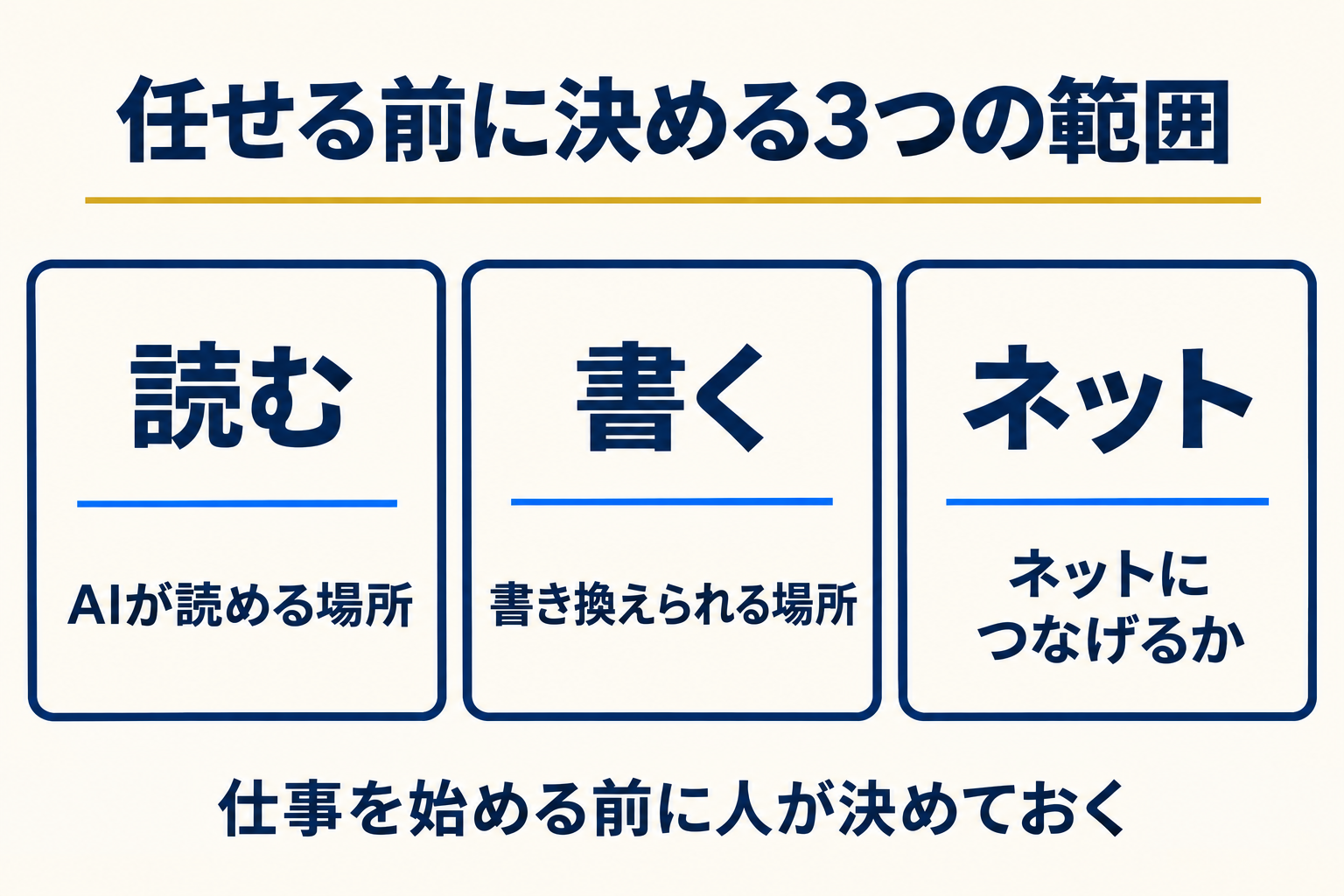
任せる前に決める3つの範囲とは、AIが読める場所・書き換えられる場所・ネットにつなげるかの3つを、仕事を始める前に人が決めておくことです。
この記事では、この3つを「読む・書く・ネット」と呼びます。
新しく入った人に仕事を頼む時も、見てよい書類、直してよい書類、外に連絡してよいかを先に伝えます。AIに任せる時も同じです。
違いは、AIが人より速く、広く動けることです。範囲を決めないまま任せると、頼んでいない場所まで触れることがあります。
公式ドキュメントは、サンドボックスを「Codexが技術的に何をできるか」を決める設定として説明しています。たとえば、どこに書けるか、ネットワークに届くか、という点です(OpenAIのCodex公式ドキュメント(承認とセキュリティ))。
この記事の「読む・書く・ネット」という言い方は、公式の設定を一人社長向けに言い換えたものです。公式の用語ではありません。
公式ドキュメントが示す3つの設定の対応
公式ドキュメントには、読み取り専用・作業フォルダへの書き込み・サンドボックスなしの3つの動かし方があり、「読む・書く・ネット」の線引きに対応づけられます。
対応を表にします。右の列は、公式ドキュメントの文言に基づく内容です。
| 範囲 | 公式ドキュメントの設定 | 公式に書かれている内容 |
|---|---|---|
| 読む | read-only | ファイルを読み、コマンドを実行できる。会話や計画だけで変更を加えたくない時は、/permissions コマンドで read-only に切り替える |
| 書く | workspace-write | 作業ディレクトリでファイルの編集とコマンドの実行を自動で行える。.git は読み取り専用に保護される |
| ネット | network_access | workspace-write の既定ではネットワークはオフ。設定で有効にした時だけ使える |
| すべて外す | danger-full-access | サンドボックスなしで動かす設定。公式は「注意して使うこと」と書いている |
3つ目の行に当たるネットワークの設定は、書き込みの設定とは別のスイッチです(OpenAIのCodex公式ドキュメント(承認とセキュリティ))。
つまり、「書いてよい」と決めても、「ネットにつないでよい」ことにはなりません。2つは別々に決めます。
この表は、2026年11月19日に公式ドキュメントで確認した内容です。
画面や設定名は変わることがあるため、使う前に最新の文言を確かめてください。
プランごとの使える・使えないや、料金は、この記事では確認していません。お使いの契約で使えるかは、公式の案内で確かめてください。
読む範囲の決め方
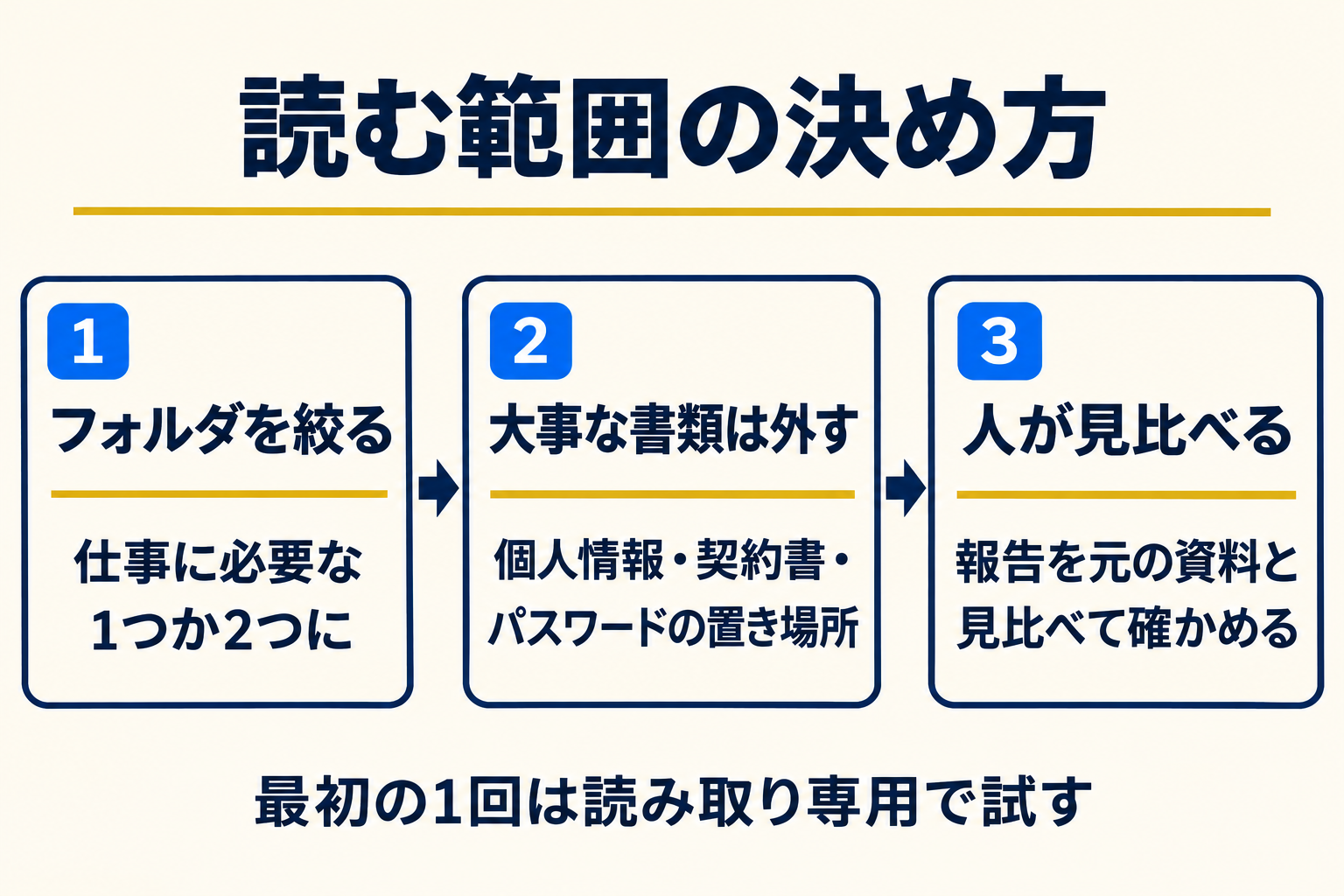
読む範囲は、AIに見せてよい書類や資料の置き場所を絞って決めます。
最初の1回は、読み取り専用で試すのが安全です。公式ドキュメントには、読み取り専用の例として「codex –sandbox read-only –ask-for-approval on-request」が書かれています(OpenAIのCodex公式ドキュメント(承認とセキュリティ))。
読み取り専用なら、AIは調べて報告するだけで、ファイルは変わりません。
読む範囲を決める時は、次の順で考えます。
- 任せたい仕事に必要なフォルダを、1つか2つに絞ります。
- 顧客の個人情報・契約書・パスワードの置き場所は、最初から範囲に入れません。
- 読ませた結果が合っているかは、報告を人が元の資料と見比べて確かめます。
読むだけの仕事でも、中身を外に出す設定は別に確認します。ネットの範囲は、あとの節で扱います。
書く範囲の決め方
書く範囲は、AIが変更してよいフォルダを1つ決め、それ以外は触らせないという形で決めます。
公式ドキュメントでは、workspace-write は作業ディレクトリでの編集とコマンドの実行を自動で行える設定と説明されています。
書き込みの設定でも、書いてよい場所の中にある .git は、ディレクトリでもファイルでも読み取り専用として保護されます。
.agents・.codex・.aws もディレクトリとして存在する場合は読み取り専用で、保護は再帰的に及ぶと書かれています(OpenAIのCodex公式ドキュメント(承認とセキュリティ))。
ここで大切なのは、保護される場所は公式が決めたもので、会社の大事な書類が自動で守られるわけではないことです。
請求書や顧客名簿のように、壊れると困る書類は、書く範囲の外に置くか、元のコピーを別の場所に残してから任せます。
書く範囲を決める時の問いは、次の3つです。
- AIが変更してよいフォルダは、どこか。
- 変更前の状態に戻せるコピーは、別の場所にあるか。
- 変更の結果を、誰がいつ確認するか。
確認の手順は、AIの完了報告を確かめる手順の記事で整理しています。
実践用の「ChatGPT・Gemini・Claude 仕事別の使い分け実践キット」を無料で配布しています。LINE で「AIの使い分け」と送ると届きます。LINEで受け取る
ネットにつなぐかの決め方
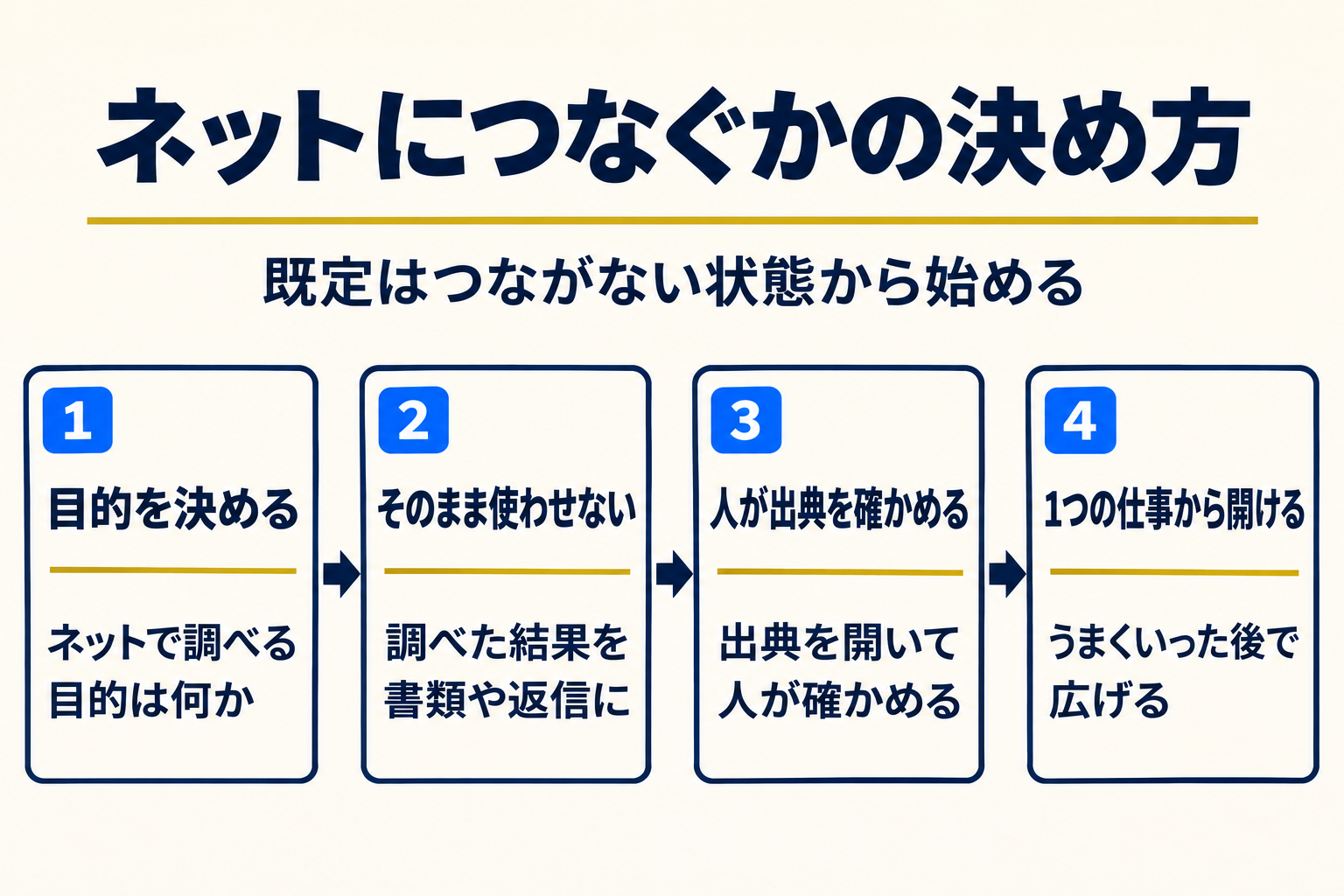
ネットにつなぐかは、「既定はつながない」を出発点にして、必要な仕事だけ理由を決めて開けます。
公式ドキュメントは、既定の workspace-write では、設定で有効にしない限りネットワークアクセスはオフのままだと書いています。設定は [sandbox_workspace_write] の network_access で行います(OpenAIのCodex公式ドキュメント(承認とセキュリティ))。
ウェブ検索は、ネットワークアクセスとは別に設定があります。公式ドキュメントでは、既定はキャッシュした検索結果を使う形で、web_search は cached・disabled・live から選びます。
同じページに、プロンプトインジェクションの注意も書かれています。
AIが信頼できない指示を取ってきて、それに従ってしまうことがある、という内容です。
ウェブの結果は信頼できないものとして扱うよう書かれています。
この注意から、ネットにつなぐ仕事は、次の点を先に決めます。
- ネットで調べる目的は何か。
- 調べた結果を、そのまま書類や返信に使わせないか。
- 調べた結果は、人が出典を開いて確かめるか。
ネットにつなぐ設定を開けるのは、最初は1つの仕事だけにして、うまくいった後で広げます。
仮の例|月末の経費メモの整理を任せる場合
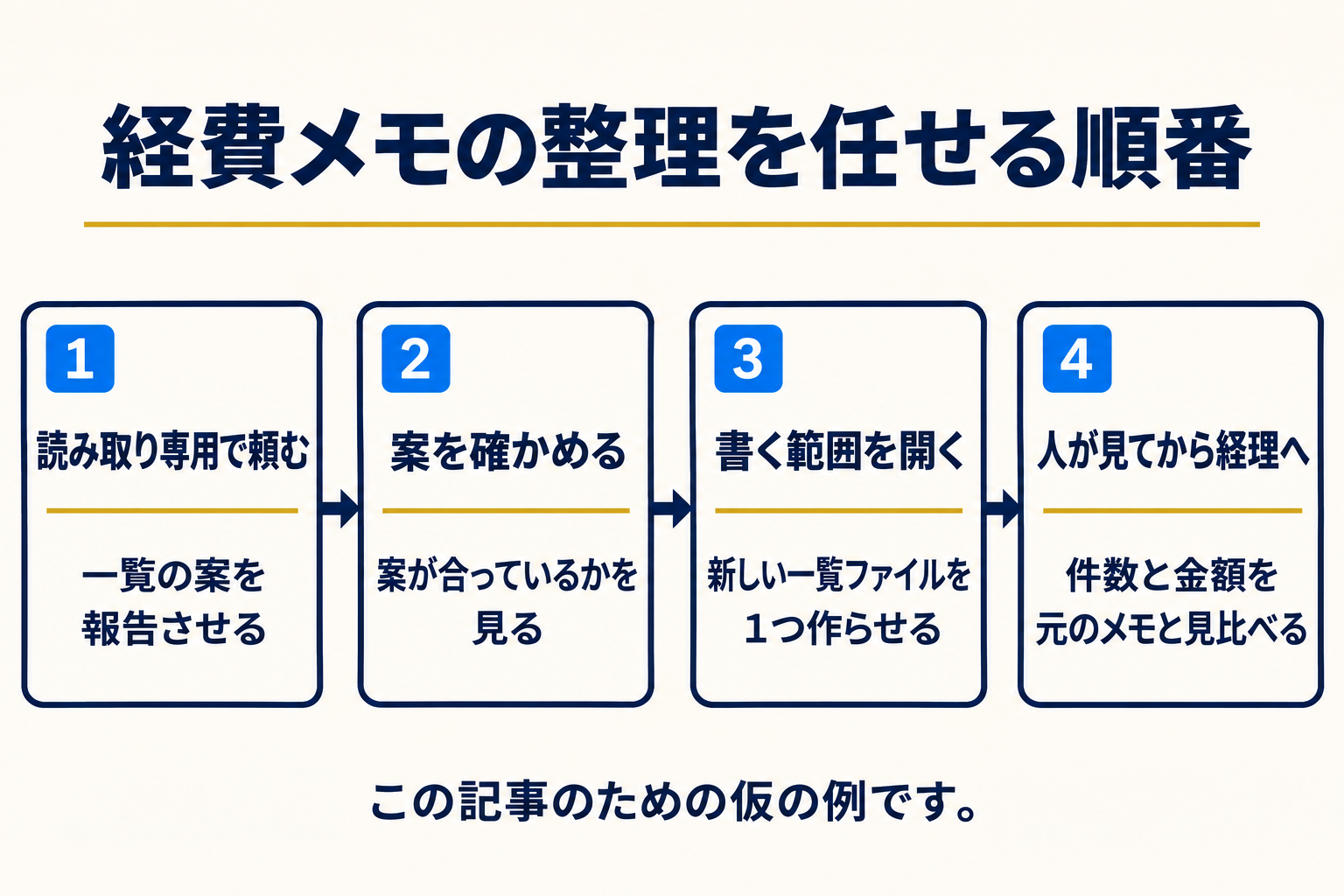
仮の例として、月末の経費メモの整理を任せる時に、3つの範囲をどう決めるかを示します。
下は、この記事のために作った仮の例です。実在の会社や人の事例ではありません。
一人社長が、領収書を写した画像のメモを、項目ごとの一覧にまとめる仕事を任せるとします。
| 範囲 | 決めること(仮の例) |
|---|---|
| 読む | 「今月の経費メモ」フォルダだけ。顧客名簿や契約書のフォルダは入れない |
| 書く | 新しい一覧ファイルを1つ作るだけ。元のメモは書き換えない |
| ネット | つながない。為替や相場を調べる必要が出たら、そこで止めて人が決める |
| 人が見る所 | 一覧の件数がメモの枚数と合っているか、金額が元のメモと合っているかを、人が見てから経理に回す |
最初は読み取り専用で、「メモを読んで、項目ごとの一覧の案を報告して」と頼みます。
案が合っていたら、書く範囲を開いて一覧ファイルを作らせます。
範囲を一度に全部開かず、読む、書く、の順に段階を分けると、どこで間違えたかが分かります。
範囲を決めたあとに残す記録
範囲を決めたあとは、決めた内容を短い記録として残し、仕事ごとに見直します。
記録には、次の4つを書きます。
- 任せる仕事の名前。
- 読む範囲・書く範囲・ネットの可否。
- 範囲を決めた日。
- 人が結果を確認する人と時期。
範囲を広げる時は、広げた理由と日付も書き足します。
公式ドキュメントの設定名や仕様は変わることがあります。記録に日付を残しておくと、いつの仕様を前提にしたかが分かります。
ほかのAIでの範囲の決め方は、Claudeに Microsoft 365 の書き込みを許す前に決めることや、AI社員のAPIキーを使える場所で絞る手順でも整理しています。
AI社員という考え方そのものは、AI社員とはの記事にまとめています。
よくある質問(FAQ)
- Q1. この記事の設定は、どのAIにも当てはまりますか。
- この記事で確かめたのは、OpenAIのCodexの公式ドキュメントに書かれた設定です。ほかのAIでも、読む・書く・ネットを分けて決める考え方は使えますが、設定名や既定の値は同じとは限りません。
- Q2. 書き込みを許したら、ネットにもつながりますか。
- 公式ドキュメントでは、既定の workspace-write は、設定で有効にしない限りネットワークアクセスがオフのままと書かれています。書く範囲とネットの範囲は、別々に決めます(OpenAIのCodex公式ドキュメント(承認とセキュリティ))。
- Q3. 確認を毎回求められる設定は、面倒ではありませんか。
- 公式ドキュメントの on-request では、サンドボックスが許す範囲のコマンドは承認なしで動き、サンドボックスの外に出る時やネットワークを使う時に確認が入ると説明されています。確認を無効にする指定もありますが、最初は確認を残す形をお勧めします(この部分は、この記事の考えです)。
- Q4. 「untrusted」の設定は、まだ使えますか。
- 公式ドキュメントには、CodexとChatGPT Workは approval_policy = “untrusted” をもう対応しておらず、この廃止された設定があると、どちらも起動できなくなることがあると書かれています。以前の設定ファイルを使っている場合は、見直してください。
- Q5. プランごとに使える範囲は違いますか。
- この記事では、プランごとの可否や料金は確認していません。お使いの契約で使えるかは、公式の案内で確かめてください。
- Q6. 公式ドキュメントの内容は、今後変わりますか。
- 変わる可能性があります。この記事は2026年11月19日に確認した内容です。設定を変える前に、最新の公式ドキュメントを開いて確かめてください。
読み終わったら、手元に残す
ChatGPT・Gemini・Claude 仕事別の使い分け実践キット
中身
- ChatGPT・Gemini・Claude を仕事別に選ぶ表
- 目的→機能→入力の許可→比較の順番
- 有料プランを考える前の確認
LINE を友だち追加して「AIの使い分け」と送ると、無料で届きます。
LINEで「AIの使い分け」を受け取るまとめ
AI社員に任せる前に、「読む」「書く」「ネット」の3つの範囲を決めます。
公式ドキュメントでは、読み取り専用、作業フォルダへの書き込み、サンドボックスなしの3つの動かし方があり、書き込みの既定ではネットワークがオフです。
最初は読み取り専用で試し、うまくいったら書く範囲を1つのフォルダに限って開き、ネットは必要な仕事だけ理由を決めて開けます。決めた内容は、日付つきで記録に残します。
事業者向けの新商品の相談は、日時を選んで予約できます。