

Claudeのメモリは、チャットの内容から「覚えている内容」を作る機能です。
無料のFree、Pro、Max、Ultraの各プランでは、初期設定でオンになっています。
仕事で使うなら、覚えさせない情報を先に決め、設定画面で中身を見直し、機密の話は1回ごとにメモリを切って進めます。
この記事の仕様は、Claudeヘルプセンターの「チャット検索とメモリ」のページを、2026年11月7日に開いて確認した内容です。
画面の名前は更新されることがあります。実際の画面と違うときは、公式ヘルプを優先してください。
事業者向けの集客の相談として、15分の無料勉強会を予約できます。
Claudeのメモリとは何か
Claudeのメモリは、会話の中で出た内容を話題ごとに保存し、次の会話で使う機能です。
公式ヘルプによると、Claudeはチャットをしている間に、内容を個別の話題として保存します。
Claudeが自分で保存することもあれば、「これを覚えて」と頼んで保存させることもできます。
出典はClaudeヘルプセンターの「チャット検索とメモリ」です。
提供の条件は、プランによって違います。
- Free、Pro、Max、Ultra:ウェブ、デスクトップ、モバイルで、初期設定でオンです。
- TeamとEnterprise:組織のオーナーが、メモリを使えるかどうかを決めます。
Teamなどの組織で使っている人は、自分の設定の前に、組織の設定を確かめてください。
Claudeのプロジェクトとの関係は、後の節で説明します。
業務で使うときに先に決める3つのこと
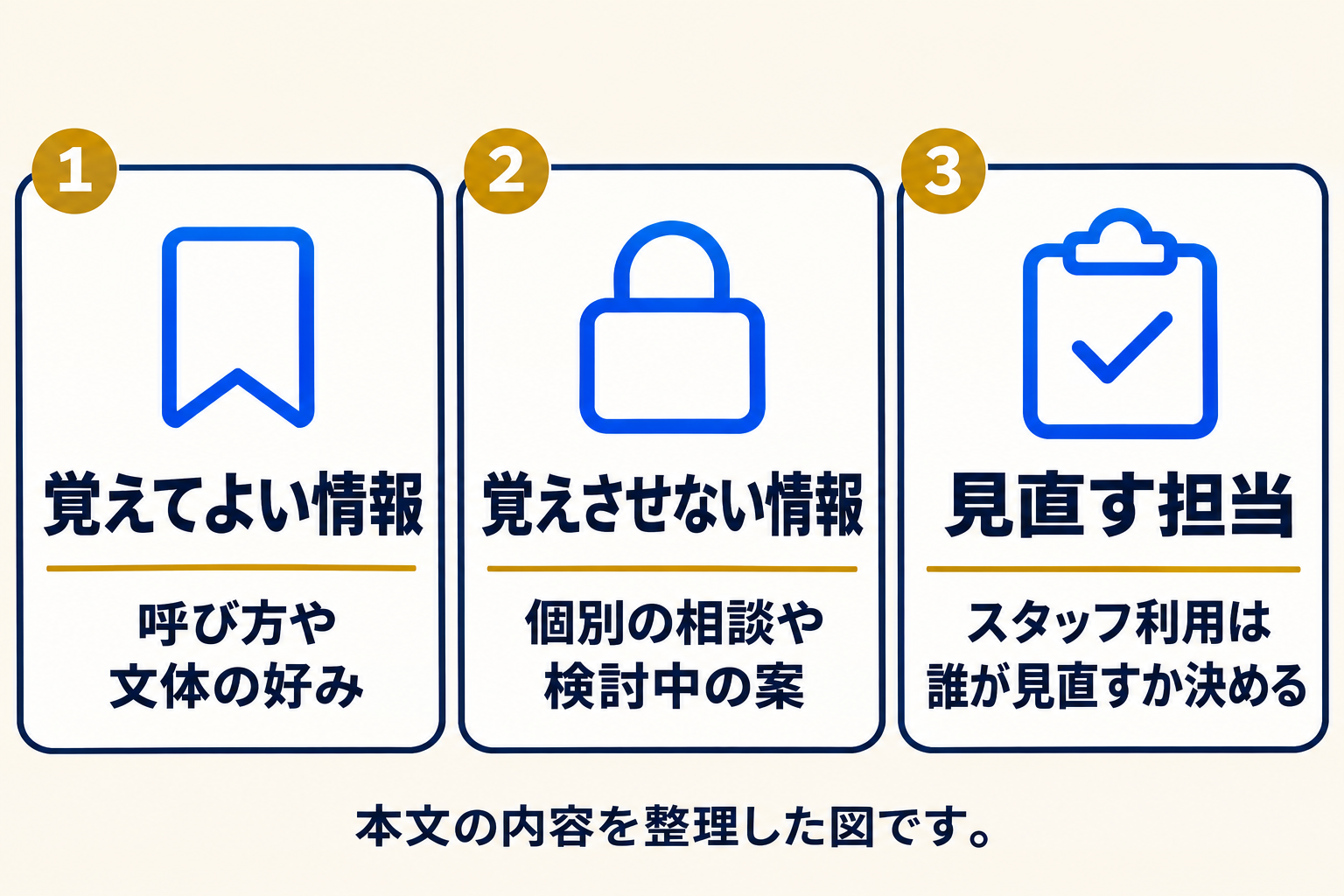
メモリを仕事で使う前に、覚えていてよい情報、覚えさせない情報、見直す担当を決めます。
メモリは便利ですが、何が残るかは、チャットの内容しだいです。
先に決めておくと、後から設定を見直すときに迷いません。
| 情報の種類 | 方針 | 理由 |
|---|---|---|
| 呼び方や文体の好み | 覚えていてよい | 毎回の文面に効く。個人が特定される情報ではない。 |
| 料金や対応方針など、決まっている内容 | メモリでなくプロジェクトの資料に置く | 資料なら人が差し替えられる。メモリは古い内容が残りやすい。 |
| お客さまの氏名・連絡先・個別の相談内容 | 覚えさせない | 後から見直す対象が増える。必要な作業では、名前を消して渡す。 |
| 口座番号・ログイン情報・暗証番号 | そもそも入力しない | AIに渡さなくても、業務は進められる。 |
| まだ決まっていない方針や案 | 覚えさせない | 検討中の案が、後の答えに混ざる。 |
3つ目の「見直す担当」は、一人で営む事業なら自分です。
スタッフが使う場合は、誰がいつ見直すかを、先に決めます。
AIに任せる範囲そのものの決め方は、一人起業のAI社員、最初に任せる業務の選び方で整理しています。
メモリの中身を確認して消す手順
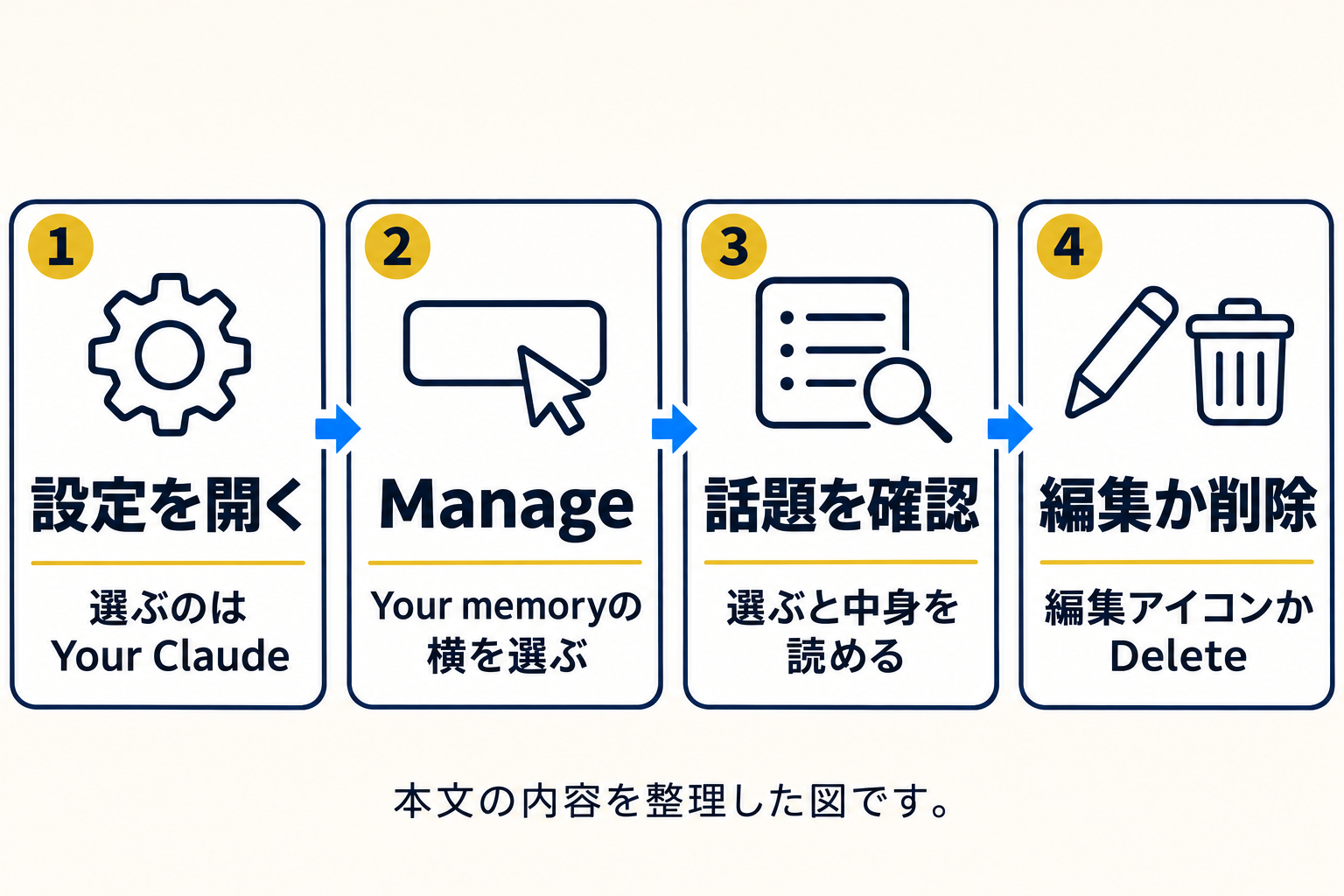
メモリは、設定の「Your Claude」から「Manage」を選ぶと、話題の一覧で確認でき、編集も削除もできます。
公式ヘルプに書かれた手順を、順に並べます。
- 設定を開き、「Your Claude」を選びます。古い画面では「Memory」です。
- 「Your memory」の横にある「Manage」を選びます。
- 一覧に、Claudeが覚えている内容が話題ごとに出ます。
- 確認したい話題を選ぶと、中身を読めます。
- 直すときは編集のアイコンを、消すときは「Delete」を選びます。
変更は、これからの会話すべてに反映されると、公式ヘルプに書かれています。
チャットの中で、Claudeに「これを覚えて」「これを変えて」「これを忘れて」と頼む方法もあります。
注意したいのは、チャットを削除しても、そのチャットから作られたメモリは消えない点です。
消したい内容があるときは、チャットの削除とは別に、メモリの話題を削除します。
仮の例として、一人で事務所を営む人が一覧を開いたところ、次の3つの話題が出たとします。
- 返信文は丁寧語で、短めにする。
- 先月の見積もりでは、特定のお客さまに値引きを伝えた。
- 新しい料金プランは、まだ検討中である。
1つ目は仕事に効く好みなので、残します。
2つ目は個別のお客さまの話なので、削除します。
3つ目は決まっていない案なので、削除し、決まった後に資料へ書きます。
一時停止とリセットの違い
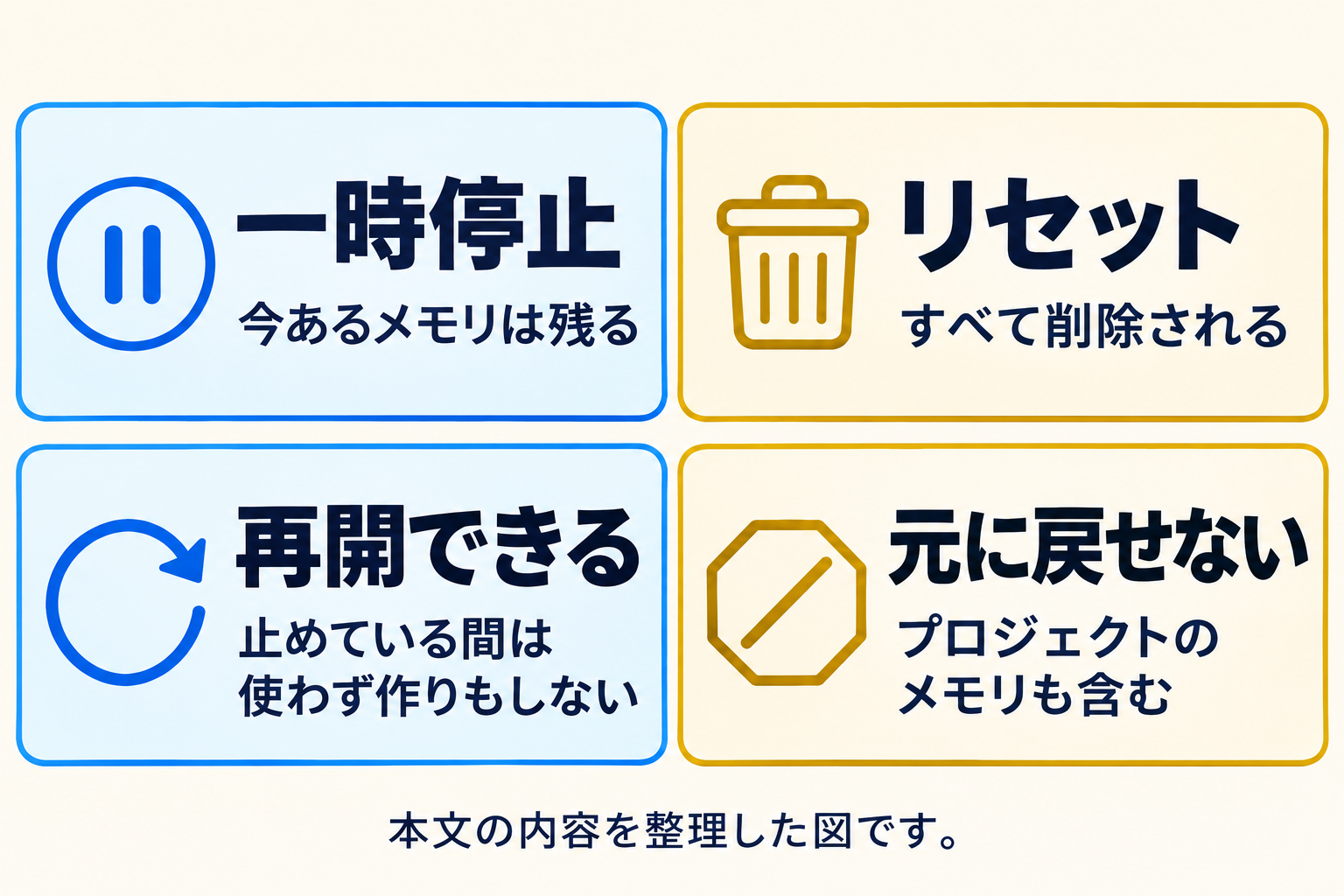
一時停止は今のメモリを残したまま使わなくする操作で、リセットはすべてのメモリを消す操作です。
メモリは、「Generate memory from chats」の切り替えで止められます。
止めるときは、2つの選び方があり、結果が大きく違います。
| 操作 | 今あるメモリ | 止めている間の会話 | 元に戻せるか |
|---|---|---|---|
| 一時停止(Pause) | 残る | メモリを使わず、作りもしない。後から追加もされない。 | 再開できる |
| リセット(Reset) | プロジェクトのメモリも含め、すべて削除される | 該当なし(削除する操作です) | 元に戻せない |
この表の内容は、Claudeヘルプセンターの「チャット検索とメモリ」に書かれた説明にそろえています。
迷ったときは、一時停止から始めます。
リセットは、残す価値のある好みも消えるので、一覧を見て、消してよいと確かめてから使います。
1回のチャットだけメモリを使わない方法
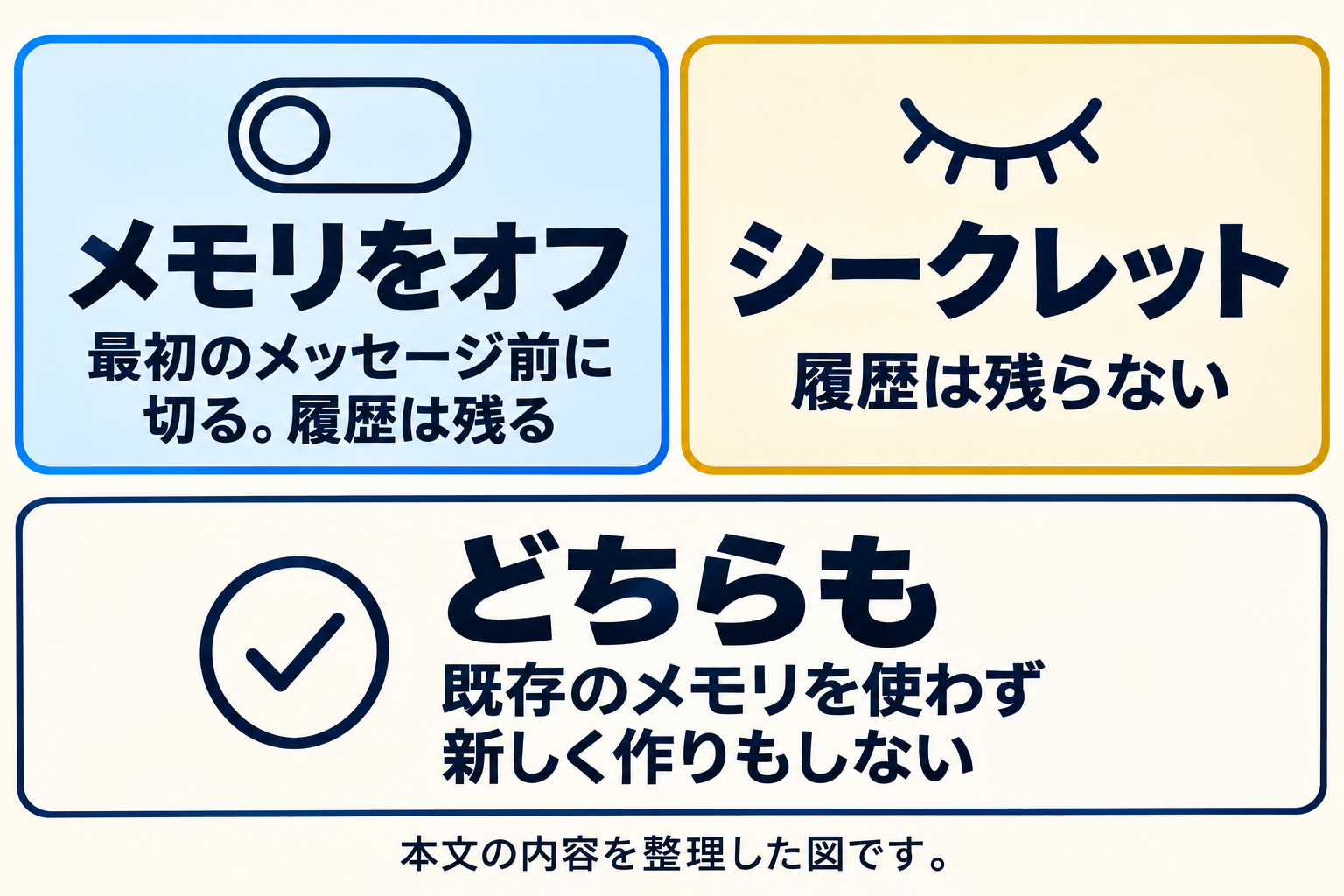
1回のチャットだけ記憶を使わせないには、最初のメッセージを送る前にメモリを切るか、シークレットチャットを使います。
お客さまの事情など、残したくない話をするときに向いています。
2つの方法は、履歴の扱いが違います。
| 方法 | チャット履歴 | 既存のメモリの利用 | 新しいメモリへの追加 |
|---|---|---|---|
| そのチャットのメモリをオフ | 残り、検索もできる | 使わない | しない |
| 途中での切り替え | 最初のメッセージの前だけ可能 | 始めた後は変えられない | 始めた後は変えられない |
| シークレットチャット | 残らない | 使わない | しない |
メモリをオフにする手順は、次のとおりです。
- 新しいチャットを開き、最初のメッセージを送る前に「+」を押します。
- 「Memory」をオフにします。
- そのまま、いつもどおり質問を書きます。
この設定は、チャットを始めた後には変えられないと、公式ヘルプに書かれています。
シークレットチャットは、新しいチャット画面の右上にあるゴーストのアイコンで始めます。
出典はClaudeヘルプセンターの「シークレットチャットを使う」です。
同じヘルプには、シークレットチャットはプロジェクトの中では使えないこと、閉じたチャットは開き直せないことも書かれています。
プロフィールの情報は、シークレットチャットの中でも使われると書かれています。
シークレットでも、パスワードや口座番号を入力してよい理由にはなりません。
実践用の「ChatGPT・Gemini・Claude 仕事別の使い分け実践キット」を無料で配布しています。LINE で「AIの使い分け」と送ると届きます。LINEで受け取る
プロジェクトとメモリの関係
プロジェクトにはそれぞれ独自のメモリがあり、他のプロジェクトのメモリは使われません。
公式ヘルプによると、プロジェクトの中のClaudeは、そのプロジェクトのメモリと、プロジェクト外のアカウントのメモリを使います。
新しく保存される内容は、そのプロジェクトに入ります。
プロジェクトを他と完全に分けたいときは、プロジェクトのページで「Use account memory」をオフにします。
業務ごとにプロジェクトを分ける考え方は、Claudeのプロジェクトに社内資料を入れる手順で説明しています。
プロジェクトに入れる資料と、メモリに残る内容は、別のものです。
決まった資料は人が管理できるプロジェクトの資料へ、好みは必要な範囲でメモリへ、と分けておくと見直しやすくなります。
機密に近い話題と、保存されない情報
Claudeは、健康などの話題を初期設定では保存せず、設定でオンにしたときだけ保存します。
公式ヘルプによると、健康、宗教、政治、性自認などの話題は、初期設定では保存されません。
「Include sensitive topics in memory」をオンにすると保存されるようになり、オフに戻すと、保存済みの該当項目は消えます。
政府発行の身分証の番号や金融口座の番号など、保存されない情報もあると書かれています。
この記事の提案は、次のとおりです。
- 業務用の使い方では、「Include sensitive topics in memory」はオフのままにします。
- 保存されない仕様があっても、番号やパスワードは入力しません。
- お客さまの個別の事情を相談するときは、名前を消し、そのチャットのメモリを切ります。
顧客の情報をAIに渡す前の整理は、一人社長がAIで顧客リストを整える手順が参考になります。
TeamとEnterpriseで使うときの注意
TeamとEnterpriseでは、オーナーが組織全体のメモリを切り替えられ、メンバーのメモリの中身は見られません。
公式ヘルプには、オーナーは組織の設定からメモリのオンとオフを切り替えられると書かれています。
オーナーは、個々のメンバーのメモリを見ることも、編集することもできません。
組織全体でメモリをオフにすると、すべての利用者の既存のメモリが、すぐに削除されます。
この記事の提案として、スタッフが使う場合は、見直しの担当を決めたうえで、メモリに残してよい内容を文書にします。
作業の記録の残し方は、AI社員の作業ログの残し方で整理しています。
AIに渡さない作業と人に戻す条件の決め方は、AI社員の指示書の作り方にまとめています。
よくある質問(FAQ)
- Q1. Claudeのメモリは、初期設定でオンですか。
- Free、Pro、Max、Ultraのプランでは、初期設定でオンです。TeamとEnterpriseでは、組織のオーナーの設定によって変わります。出典は、この記事の冒頭で示したClaudeヘルプセンターです。
- Q2. チャットを削除すれば、メモリも消えますか。
- 消えません。チャットを削除しても、そのチャットから作られたメモリは残ります。消したい内容は、設定のメモリの一覧から話題ごとに削除します。
- Q3. 一時停止すると、今あるメモリはどうなりますか。
- 今あるメモリは残ります。止めている間、Claudeはメモリを使わず、新しく作りもしません。
- Q4. シークレットチャットなら、機密情報を入力してもよいですか。
- 入力してよい理由にはなりません。シークレットチャットは、履歴とメモリに残らないための機能です。パスワードや口座番号は、どのチャットでも入力しない方針にします。
- Q5. プロジェクトの中では、シークレットチャットを使えますか。
- 使えないと、Claudeヘルプセンターの「シークレットチャットを使う」に書かれています。プロジェクトの中では、メモリを使わない設定を別に確かめます。
読み終わったら、手元に残す
ChatGPT・Gemini・Claude 仕事別の使い分け実践キット
中身
- ChatGPT・Gemini・Claude を仕事別に選ぶ表
- 目的→機能→入力の許可→比較の順番
- 有料プランを考える前の確認
LINE を友だち追加して「AIの使い分け」と送ると、無料で届きます。
LINEで「AIの使い分け」を受け取るまとめ
Claudeのメモリは、仕事の好みを覚えさせるには便利ですが、何が残るかを人が見直す前提で使います。
- 覚えていてよい情報と、覚えさせない情報を先に決める。
- 「Your Claude」の「Manage」で一覧を開き、不要な話題を削除する。
- 迷ったときは、リセットでなく一時停止を選ぶ。
- 残したくない話は、そのチャットのメモリを切ってから始める。
- パスワード、口座番号、お客さまの個別情報は、どのチャットにも入力しない。
画面の表示は更新されるため、実際に操作するときは公式ヘルプも合わせて開いてください。
事業者向けの集客の相談として、15分の無料勉強会を予約できます。