
ClaudeのMicrosoft 365コネクタに書き込みツールを入れると、Claudeがメールの下書きや送信、予定の管理、ファイルの作成まで行えるようになります。
一人社長が許すかどうかは、使うアカウントの種類と、承認の出し方と、任せる範囲で決まります。
この記事では、公式ヘルプで確認できた範囲で、書き込みを許す前に決めることを整理します。公式ページの確認日は2026年11月16日です。
確認した公式ページは英語版です。画面の名称や既定の設定は変わることがあるため、実際の画面で確かめてください。
この記事の読者向け・無料
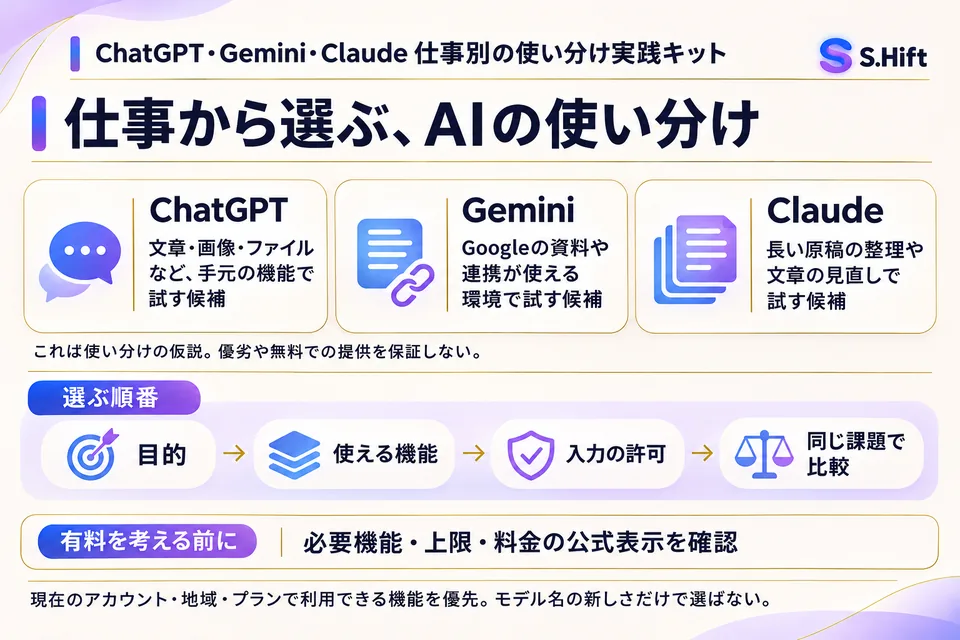
ChatGPT・Gemini・Claude 仕事別の使い分け実践キット
中身
- ChatGPT・Gemini・Claude を仕事別に選ぶ表
- 目的→機能→入力の許可→比較の順番
- 有料プランを考える前の確認
- 下のボタンから LINE を友だち追加
- トークで「AIの使い分け」と送る
- ChatGPT・Gemini・Claude 仕事別の使い分け実践キットが自動で届きます
友だち追加は無料です。届いた後はいつでもブロックできます。
LINEで「AIの使い分け」を受け取るClaudeのMicrosoft 365書き込みツールとは何か
ClaudeのMicrosoft 365書き込みツールとは、Claudeがメールの下書きや送信、予定の管理、OneDriveやSharePointのファイル更新、Teamsのメッセージ送信を行えるようにする機能です。
公式ヘルプには、Claudeがメールの送信や下書き、予定の管理を行えると書かれています。メールボックスの設定、ファイル、Teamsのメッセージも扱えます(Set up the Microsoft 365 connector)。
検索と読み取りは、書き込みツールがあってもなくても同じように使えると、同じページに書かれています。
日本語のリリースノートでは、2026年7月7日の項目として、書き込みツールにより検索を超えた機能を使えるようになったと案内されています(Claudeのリリースノート)。
読み取りだけの時と、書き込みを許した時の違い
読み取りだけの接続は、Claudeがメールや予定やファイルを検索して分析するだけです。書き込みを許すと、Claudeが送る・作る・変えるといった操作まで行います。
公式ヘルプでは、読み取りは基本の機能で、Claudeはいつでもデータを検索して分析できると説明されています(Connect to Microsoft 365)。
書き込みを許した時に増える操作を、対象ごとに整理します。
| 対象 | 読み取りだけの時 | 書き込みを許した時 |
|---|---|---|
| メール | 検索して内容を分析する | 下書きの作成、送信、転送ができる |
| 予定表 | 予定を検索して確認する | 予定の作成、変更、削除、出欠の返答ができる |
| OneDrive・SharePoint | ファイルを検索して読む | ファイルの作成と更新ができる |
| Teams | 読み取りだけ | メッセージの送信、投稿、返信ができる(仕事用・学校用のアカウント) |
| メールボックスの設定 | 変更できない | 設定の更新ができる |
この表は、公式ヘルプの説明をもとに、操作の種類を並べたものです(Set up the Microsoft 365 connector)。
表の予定表の行にある「出欠の返答」は、公式の設定一覧にある予定の返答の操作にあたります。
アカウントの種類で、書き込みの扱いが変わる
書き込みの既定の扱いは、個人のMicrosoftアカウントか、仕事用・学校用のアカウントかで違います。個人のアカウントでは書き込みが含まれ、仕事用では管理者が有効にするまでオフです。
公式ヘルプによると、個人のMicrosoftアカウントで接続できるのは、Free、Pro、Max、Ultraのプランです。TeamとEnterpriseのプランには、この選択肢は表示されません(Connect to Microsoft 365)。
違いを、確認項目ごとに並べます。
| 確認項目 | 個人のMicrosoftアカウント | 仕事用・学校用のアカウント |
|---|---|---|
| 書き込みの既定 | 含まれている。ツール権限でオフにできる | 管理者が有効にするまでオフ |
| 事前の準備 | 設定画面から接続してサインインする | 管理者の同意が先に必要。TeamとEnterpriseでは、Claudeの管理者がMicrosoft 365を有効にする |
| チャットでの確認 | 送る、作る、変える、移す、消す前にClaudeが確認する | 送信や投稿の前に、基本的に毎回確認する |
| 対象外の機能 | SharePoint、Teams、会議の要約、受信トレイのルール、自動返信 | OneNoteは対象外 |
| つなげる数 | 同時に1つのMicrosoftアカウント | 同時に1つのMicrosoftアカウント |
この表の内容は、公式ヘルプの記載を並べたものです(Connect to Microsoft 365)。
一人で会社を営んでいて、Microsoft 365の管理者も自分である場合は、管理者の同意も承認の設定も自分で行います。
その場合、同意の画面に出る権限の内容を、自分で読んでから進める必要があります。
承認の出し方は、ツールごとに先に決める
承認の出し方とは、書き込みの各操作に、常に許可、承認が必要、ブロックのどれを割り当てるかという設定です。
仕事用・学校用のアカウントでは、書き込みの各ツールに、Always allow、Needs approval、Blockedの設定があります。
変更は保存すると反映されます(Set up the Microsoft 365 connector)。
常に許可にしたツールは、Claudeが誰にも確認せずに使える場合があり、一部の自動実行の場面も含まれると、同じページに書かれています。
反対に、承認が必要の設定のままだと、スケジュールタスクがそのツールを使えなくなる場合があるとも書かれています。
夜間や無人の定期作業でメールを送らせたい時は、この点が止まる原因になります。
定期作業の設定は、AI社員の定期作業で接続先を絞る手順の記事にまとめています。
一人社長の最初の設定としては、送信や削除に近い操作は承認が必要かブロックにして、人が見てから実行する形が考えられます。
これは公式の推奨ではなく、この記事の読み方です。
以前から接続している組織は、2026年12月9日の扱いに注意する
公式ヘルプによると、書き込みツールの提供前に接続した組織では、一部のツールが既定でブロックされています。期間は少なくとも2026年12月9日までです(Set up the Microsoft 365 connector)。
同じページには、2026年12月9日以降、個別に設定していないツールは承認が必要になると書かれています。
すでに保存した設定は保たれ、ブロックにしたツールはブロックのままです。
以前から接続している場合は、その日より前に、各ツールの設定を自分で見直しておくと安心です。
書き込みで起きること、できないこと
書き込みには、相手に届く通知や、使えない機能があります。許す前に、起きることとできないことを知っておくことが大切です。
- 添付ファイルのあるメールは、送信、転送、下書きのどれもできません(Connect to Microsoft 365)。
- Claudeが送ったメールには、エージェントが起こした操作だと分かるヘッダーが付きます(Set up the Microsoft 365 connector)。
- Teams、ファイル、予定への書き込みには、そのヘッダーは付きません(Set up the Microsoft 365 connector)。
- 予定を書き込むと、Microsoft 365から参加者に招待または更新の通知が届きます(Set up the Microsoft 365 connector)。
- Teamsの設定や権限は変えられません(Connect to Microsoft 365)。
- 書き込みツールには、ユーザーごとの利用上限があります(Connect to Microsoft 365)。
予定に社外の人を入れた場合は、通知がそのまま相手に届きます。
最初は、参加者のいない自分用の予定で試すと、相手に影響が出ません。
Claudeが見られる範囲は、自分の権限と同じ
ClaudeがMicrosoft 365で見られる範囲は、接続した本人がすでに見られるデータと同じです。Claudeだけが特別な権限を持つわけではありません。
公式ヘルプには、Claudeは各ユーザーの代理として動き、そのユーザーがすでに閲覧できるデータにだけアクセスできると書かれています(Set up the Microsoft 365 connector)。
SharePointの検索は、ユーザーの権限で組織全体を対象にします。
特定のサイトだけに限定する設定は、現時点では使えないと書かれています。
メールの検索には、別枠のオンラインアーカイブのメールボックスは含まれません。
つまり、自分のMicrosoft 365に大事な書類が混ざっているほど、Claudeが触れられる範囲も広くなります。
実践用の「ChatGPT・Gemini・Claude 仕事別の使い分け実践キット」を無料で配布しています。LINE で「AIの使い分け」と送ると届きます。LINEで受け取る
最初に許す範囲の決め方
最初に許す範囲は、メールは下書きまで、予定は自分用だけ、という形で小さく始め、結果を見てから広げるのが基本です。
- 接続するアカウントを決める。個人用か仕事用かで、既定の設定が違います。
- メールの送信を、承認が必要かブロックにする。下書きを作らせて、送信は自分で押します。
- 予定は、参加者のいない自分用の予定で試す。
- ファイルは、大事なものの控えを別に保管してから、新しいファイルを作らせる。
- 1件の作業を試し、メール、予定、ファイルが想定どおりか自分の目で確かめる。
- 問題がなければ、許す操作を1つずつ増やす。
仮の例です。請求の確認依頼への返信文を、Claudeに下書きとして作らせます。
下書きに入った文面を自分で読み、金額と日付を直してから、自分で送信します。
この流れなら、送信という取り消しにくい操作は、人の手元に残ります。
任せる前に確かめる表
任せる前に確かめる表とは、操作の種類ごとに、任せてよいか、人が見るか、止めるかを先に決めておくための整理です。
| 操作 | 任せやすい例 | 人が決めること | 初期の置き方 |
|---|---|---|---|
| メールの下書き | 返信文の叩き台づくり | 宛先、金額、期日 | 下書きまで任せる |
| メールの送信 | 定型の連絡 | 送る相手と内容の最終確認 | 承認が必要か、ブロック |
| 予定の作成 | 自分用の作業枠 | 参加者を入れるかどうか | 自分用だけ許す |
| 予定の変更・削除 | 自分用の予定の整理 | 他の人が入った予定の扱い | 承認が必要 |
| ファイルの作成・更新 | 新しい資料の下書き | 既存の重要なファイルを上書きするか | 新規作成だけ許す |
| Teamsの送信 | 社内の定型連絡 | 外部の人への連絡の有無 | 承認が必要 |
この表の「初期の置き方」は、この記事の読み方で、公式の推奨ではありません。自社の取引や相手に合わせて直してください。
止めたい時と、元に戻したい時
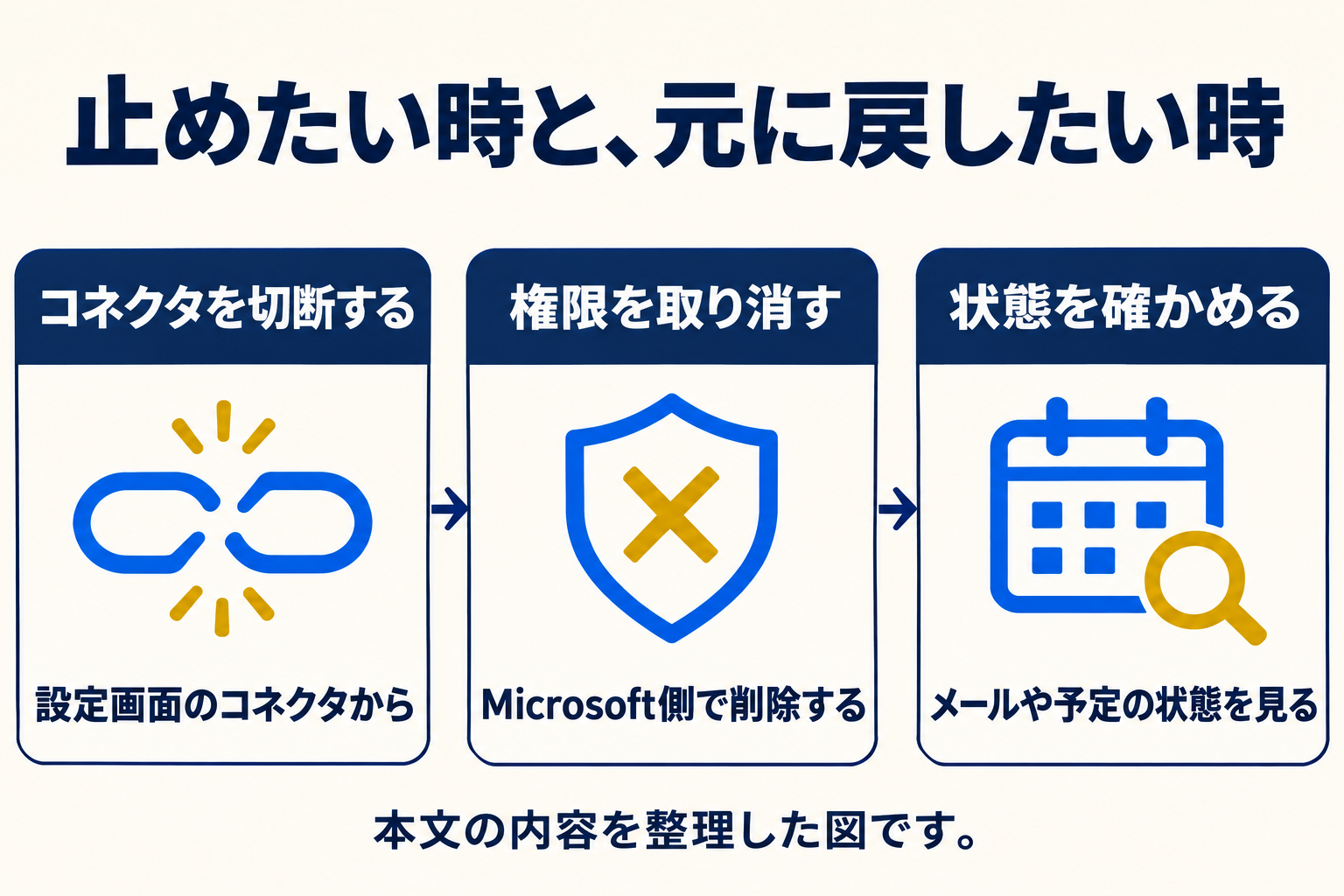
止めたい時は、設定画面のコネクタからMicrosoft 365を切断します。ただし、Microsoft側に残る権限は、別に取り消す必要があります。
仕事用・学校用のアカウントでは、CustomizeのConnectorsでMicrosoft 365を探して切断します。管理者の同意が有効なあいだは、つなぎ直しに管理者の再承認は要りません(Connect to Microsoft 365)。
個人のアカウントでは、切断するとClaudeのアクセスは止まります。
ただし、与えた権限は、Microsoftアカウントで削除するまで有効なままです。
Microsoft側で権限を取り消すと、そのツールの呼び出しは失敗するようになると、公式ヘルプに書かれています(Set up the Microsoft 365 connector)。
個人のアカウントでは、OneDriveのファイルの名前変更、移動、削除もできます。
削除したファイルはごみ箱に入ると書かれています(Connect to Microsoft 365)。
何か操作を誤った時は、まず切断し、そのあとMicrosoft側の権限と、送られたメールや予定の状態を確かめます。
関連記事
AI社員への指示の書き方は、AI社員の指示書の作り方の記事で扱っています。
メールの返信をAIに整理させる使い方は、一人社長がAIでメールの受信箱を整理する手順の記事にまとめています。
誰が何をしたかを後から確かめる記録の残し方は、AI社員の作業ログの残し方の記事が扱っています。
お礼やフォローの連絡をAIに作らせる場合は、一人社長がAIでお礼・フォロー連絡を作る手順の記事が参考になります。
AIに任せる範囲と承認の考え方は、AIエージェントで業務を自動化する手順の記事で整理しています。
よくある質問(FAQ)
- Q1. 無料プランでもMicrosoft 365につなげますか。
- 公式ヘルプには、Microsoft 365コネクタはすべてのClaudeのプランで使えると書かれています。個人のMicrosoftアカウントで接続できるのは、Free、Pro、Max、Ultraです(Connect to Microsoft 365)。
- Q2. 仕事用のアカウントで書き込みを使うには何が要りますか。
- 公式ヘルプには、管理者が書き込みツールを有効にするまでオフだと書かれています。以前に同意した組織では、更新された権限の内容をMicrosoft Entraのグローバル管理者が確認して承認する必要があります(Set up the Microsoft 365 connector)。
- Q3. 添付ファイル付きのメールを送らせられますか。
- できません。公式ヘルプには、書き込みツールは添付ファイルに対応しておらず、添付のあるメールの送信、転送、下書きは受け付けられないと書かれています(Set up the Microsoft 365 connector)。
- Q4. Claudeが送ったメールは、相手に分かりますか。
- 公式ヘルプには、エージェントが起こした操作だと示すヘッダーが付くと書かれています。受信側の画面でどう見えるかは、確認した範囲では書かれていません(Set up the Microsoft 365 connector)。
- Q5. Teamsの設定や権限を変えさせられますか。
- できません。公式ヘルプには、ClaudeはTeamsのメッセージを送れますが、Teamsの設定や権限は変えられないと書かれています(Set up the Microsoft 365 connector)。
- Q6. OneNoteの内容は扱えますか。
- 公式ヘルプには、OneNoteは対応しておらず、内容はWordかPDFに書き出して使うと書かれています(Connect to Microsoft 365)。
読み終わったら、手元に残す
ChatGPT・Gemini・Claude 仕事別の使い分け実践キット
中身
- ChatGPT・Gemini・Claude を仕事別に選ぶ表
- 目的→機能→入力の許可→比較の順番
- 有料プランを考える前の確認
LINE を友だち追加して「AIの使い分け」と送ると、無料で届きます。
LINEで「AIの使い分け」を受け取るまとめ
ClaudeのMicrosoft 365書き込みツールは、メール、予定、ファイルの作成や送信まで行える機能です。使うアカウントの種類によって、既定の設定が違います(Connect to Microsoft 365)。
許す前に、アカウントの種類、承認の出し方、任せる範囲、通知が相手に届くこと、添付ファイルが使えないことを確かめます。
最初は、メールは下書きまで、予定は自分用だけにして、1件ずつ結果を見てから広げます。
止めたい時は、コネクタを切断し、Microsoft側の権限も確かめます。
事業者向けの新商品の相談は、日時を選んで予約できます。