

ClaudeのIP許可リストは、組織のAPIキーを使える通信元を、登録したIPアドレスだけに絞る機能です。
公式ドキュメントでは、APIキーが漏れても攻撃者が使いにくくなり、不正利用による課金の可能性も下がるとされています。
この機能はベータ版で、設定や動作が変わる可能性があります。
AI社員のAPIキーを使える場所を絞る設定は、動かす場所が決まっている小さな会社なら、検討する価値があります。
この記事では、設定前の確認から、締め出されたときの戻し方まで整理します。
この記事は、Claude Platformの公式ドキュメント「IP allowlisting」を、2026年11月9日に開いて確認した内容です。
画面の名前は更新されることがあります。実際の画面と違うときは、公式ドキュメントを優先してください。
事業者向けの新商品の相談は、日時を選んで予約できます。
ClaudeのIP許可リストとは
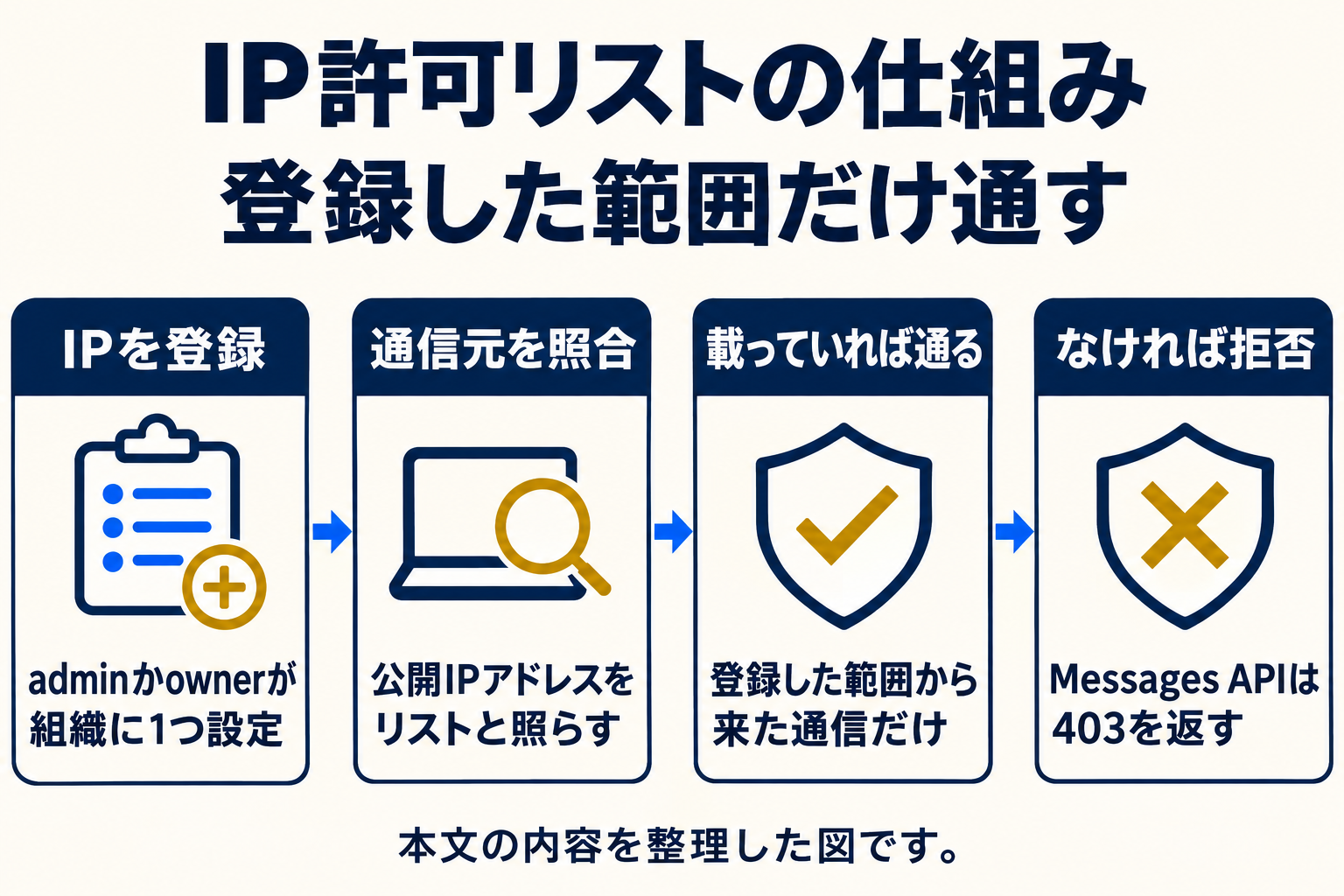
IP許可リストは、対象のリクエストを、登録したIPアドレスの範囲から来たものだけに限る設定です。
公式ドキュメントでは、リクエストの公開IPアドレスをリストと照らし合わせ、載っていなければ拒否すると説明されています(出典)。
設定できるのは、組織のadminまたはownerです。
リストは、組織全体に1つ適用されます。
公式ドキュメントには、APIキーごとに別々のリストを持たせる説明はありません。
許可されていない場所からAPIを呼ぶと、Messages APIは403のpermission_errorを返します。
メッセージは「Your IP address isn’t in this organization’s allowed range.」です。
出典は公式のIP allowlistingのページです。
どこまで効くのか:対象になる範囲
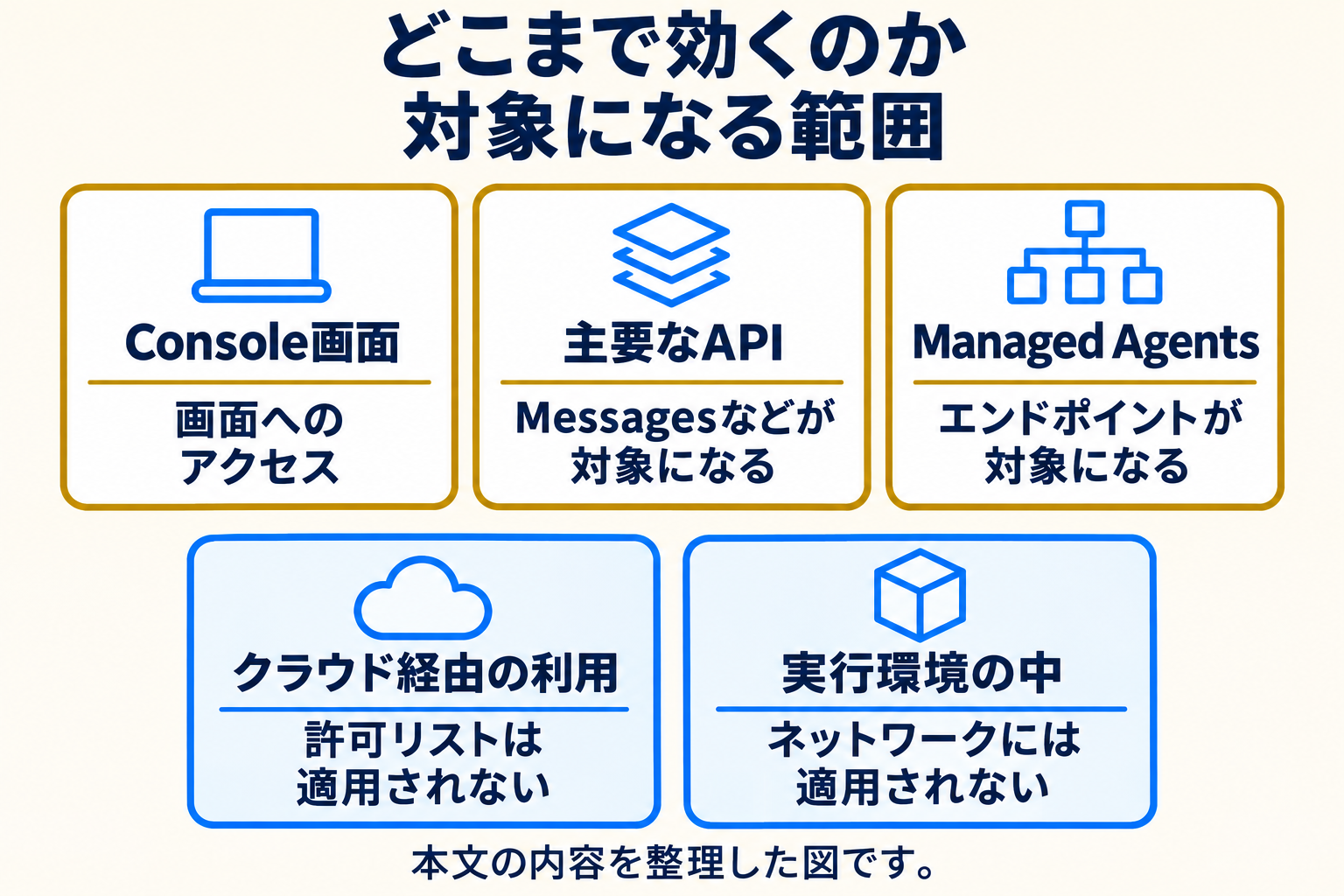
Claude Platformの組織では、Claude ConsoleのUIと、主要なAPIのエンドポイントが対象です。
公式ドキュメントが挙げる対象は、次のとおりです。
- Claude Console(画面へのアクセス)
- Messages、Message Batches、Token Counting、Models、Files、SkillsのAPI(APIキーまたはWorkload Identity Federationのトークンを使う場合)
- Claude Managed Agentsのエンドポイント(Agents、Sessions、Environments、Vaults、Memory stores)
- Admin APIとCompliance API(この組織だけに使えるキーを使う場合)
対象外もあります。
Amazon Bedrock、Google Cloud、Microsoft Foundryなどの経由でClaudeを使う場合には、この許可リストは適用されません。
Managed Agentsの実行環境の中のネットワークにも適用されません。
出典は公式ドキュメントの「Where the allowlist applies」と「Limitations」です。
claude.aiのEnterprise組織には、別のIP許可リストがあります。
こちらは、Claudeのアプリ類へのアクセスを絞る設定で、設定できるのはownerとprimary ownerです。
| 項目 | Claude Platform(Console) | Claude Enterprise(claude.ai) |
|---|---|---|
| 設定する場所 | Consoleの「Identity and access」ページ | claude.aiの組織設定(Organization and access) |
| 設定できる人 | 組織のadminまたはowner | ownerまたはprimary owner |
| 絞る対象 | ConsoleのUIと、主要なAPI | ブラウザ・デスクトップ・モバイルのClaude、アカウントでサインインしたClaude Codeなど |
| 外から使ったとき | APIは403、画面は「Your current network can’t access this organization」ページ | 画面は同じページ、Claude Codeは403のAPIエラー |
この記事は、APIキーで自動化を動かす小さな会社向けに、Claude Platform側を中心に説明します。
出典は公式ドキュメントのEnterpriseの節です。
APIの利用量を集計する方法は、AI社員の利用額をAPIで見る手順で整理しています。
設定の前に、通信元を洗い出す
設定の前に、APIキーを使っているすべての場所の公開IPアドレスを、書き出しておきます。
公式ドキュメントは、サーバー、CI、事務所、VPN、プロキシなど、すべてのネットワークを先に載せるよう求めています(出典)。
設定の画面は、いま接続している場所のアドレスは確認します。
しかし、サーバーや仲間、明日つなぐ場所までは確認しません。
また、自宅やモバイルのアドレスは、予告なく変わることがあると書かれています。
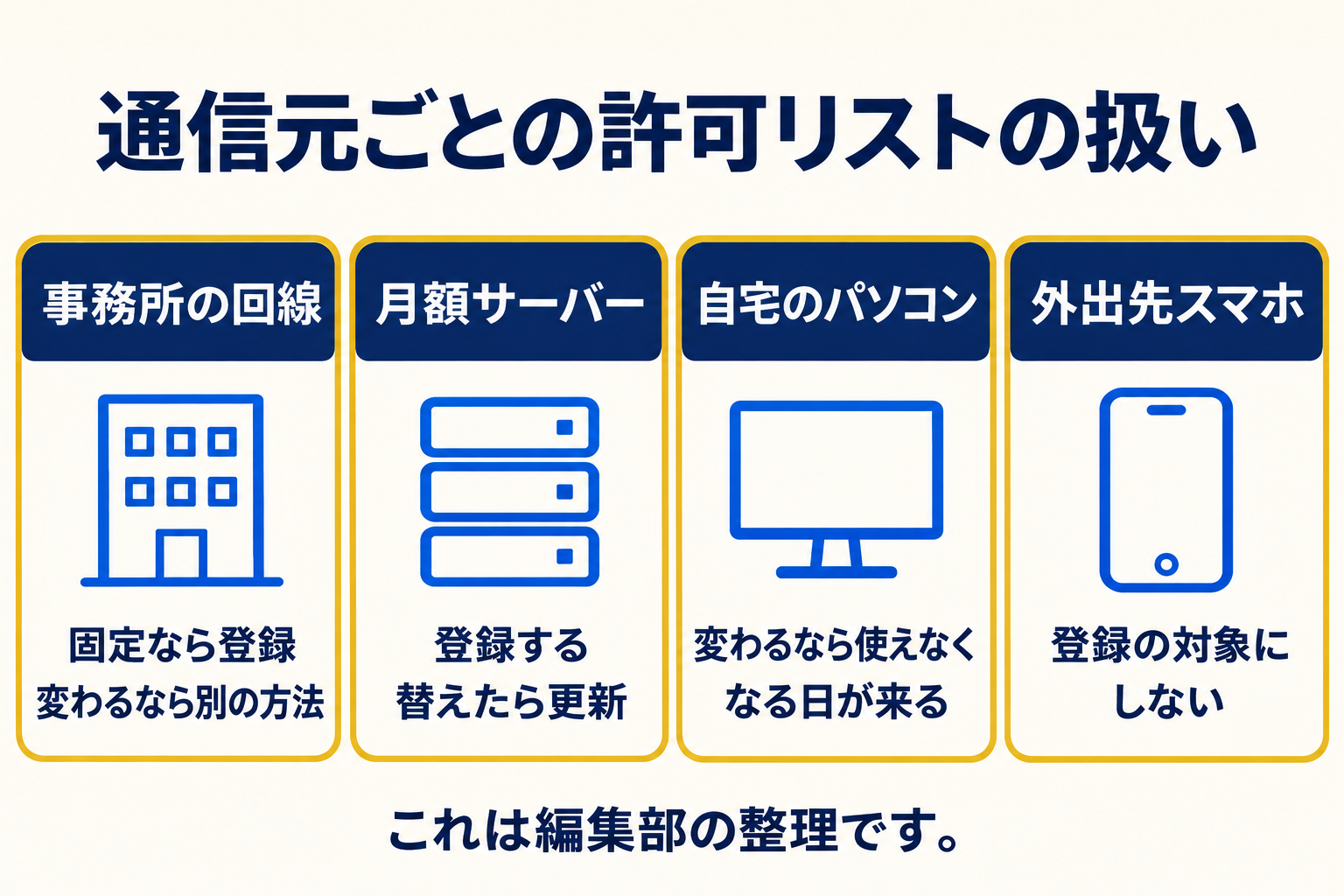
次の表は、通信元を書き出すときの「仮の例」です。実在の会社の例ではありません。
| 通信元(仮の例) | 確認すること(編集部の考え) | 許可リストでの扱い |
|---|---|---|
| 事務所の回線から動かす定期作業 | 回線の契約元に、公開IPアドレスが固定かどうかを聞く | 固定なら登録する。変わるなら別の方法を考える |
| 月額のサーバーで動かす自動化 | サーバーの管理画面で、外に出るときのIPアドレスを確かめる | 登録する。サーバーを替えたら、リストも更新する |
| 自宅のパソコンから試す作業 | プロバイダの契約で、アドレスが変わるかを確かめる | 変わるなら、登録しても使えなくなる日が来る |
| 外出先のスマートフォンから動かす作業 | モバイル回線のアドレスは変わりやすい | 登録の対象にしない。別の入口を使う |
アドレスを変更するたびにリストの更新が必要になる点が、小さな会社には負担になります。
動かす場所が決まっていて、固定のアドレスで出られる自動化から始めるのが現実的です。
誰がどの場所からキーを使っているかは、AI社員の作業ログの残し方の記録があると、洗い出しが楽になります。
設定の手順
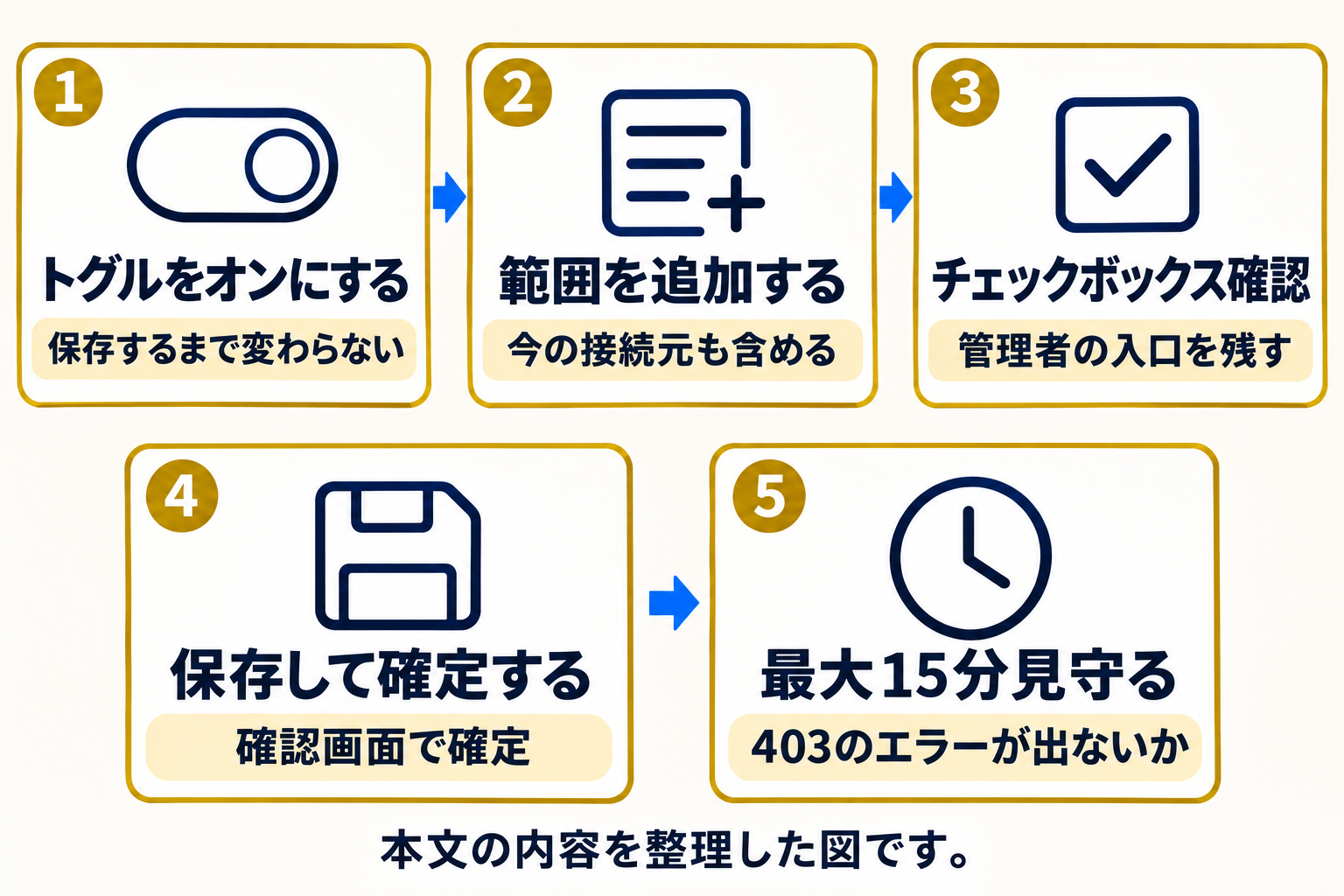
設定は、Consoleの「Identity and access」ページで、トグルを入れ、範囲を追加して保存する3段階です。
公式ドキュメントの手順は、次のとおりです(Claude Platformの場合)。
- Claude Consoleの「Identity and access」ページを開き、「IP allowlist」のトグルをオンにします。保存するまでは何も変わりません。
- 「Add entry」を押し、アドレスまたは範囲を入力します。複数ならカンマで区切り、Enterキーを押します。いま接続している場所のアドレスも含めます。
- 管理者がどこからでもこの設定ページを開けるチェックボックス(Allow admins to access this settings page from any IP address)を確かめます。公式はオンを勧めています。
- 「Save」を押して、確認画面で確定します。
- 反映まで最大15分かかるため、アプリを見守り、403の
permission_errorが出ていないか確かめます。
出典は公式ドキュメントの「Turn on the allowlist」です。
公式は、毎日や毎週だけ動く処理も、見守りの対象に含めるよう書いています。
登録を忘れた通信元は、次に動く日になって初めて止まるからです。
止まった自動化の直し方は、AI自動化が止まったときの直し方にまとめています。
入力できる形と上限
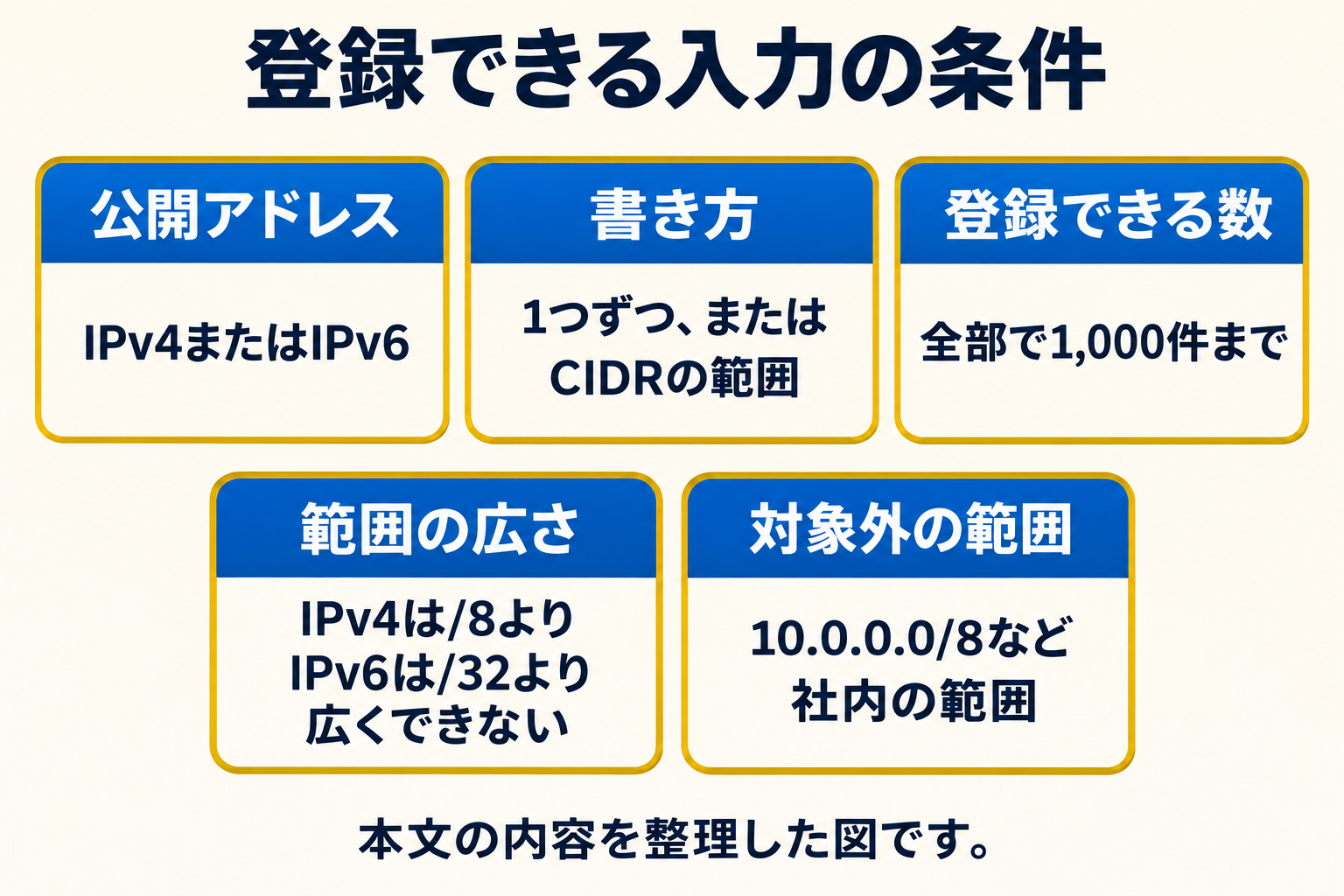
入力できるのは、IPv4またはIPv6の公開アドレスで、1つずつか、CIDRの範囲で書き、全部で1,000件までです。
公式ドキュメントの例は、単体なら203.0.113.5、範囲なら203.0.113.0/24と2001:db8::/32です(出典)。
範囲は、IPv4なら/8より広く、IPv6なら/32より広くはできません。
登録するのは、通信が外へ出るときの公開アドレスです。10.0.0.0/8のような社内のプライベートな範囲は、対象になりません。
共有のプロキシのアドレスを登録すると、キーが漏れたときに、攻撃者がそのプロキシ経由で使える可能性があります。
出典は公式ドキュメントの「Entry format」です。
実践用の「ChatGPT・Gemini・Claude 仕事別の使い分け実践キット」を無料で配布しています。LINE で「AIの使い分け」と送ると届きます。LINEで受け取る
締め出されないための準備と、締め出されたとき
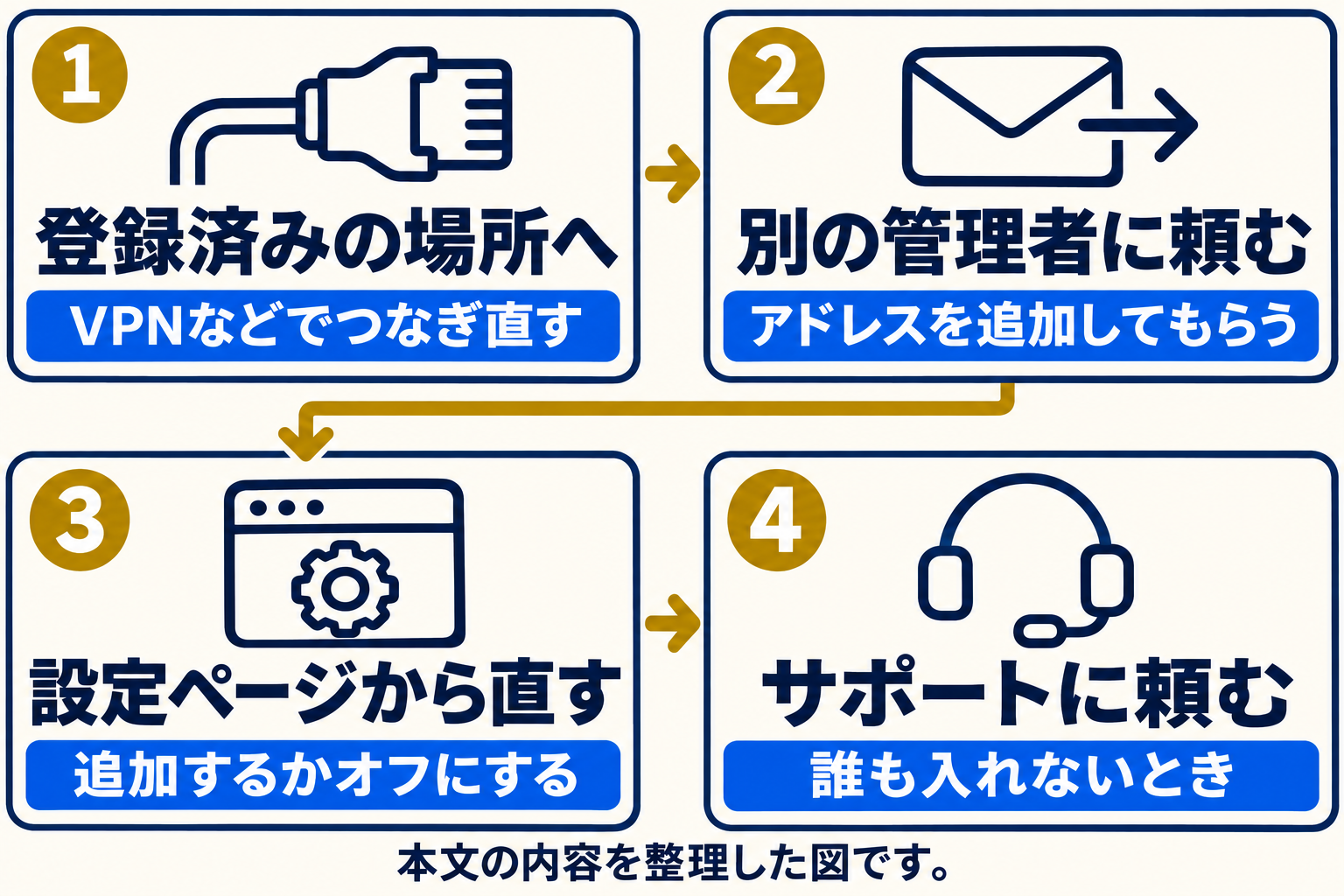
締め出しを防ぐには、すべての通信元を先に載せ、管理画面にどこからでも入れる設定を残します。
設定を保存するとき、画面は、いま使っている場所のアドレスがリストにあるかを確かめます。
しかし、サーバーやチームメンバー、明日つなぐ場所は確認しません。
許可されていない場所からつなぐと、画面には「Your current network can’t access this organization」というページが出ます。
adminも同じようにブロックされます。
ただし、先ほどのチェックボックスをオンにしておくと、adminは許可リストの設定ページだけには入れます。
公式は、その代わりに、adminのセッションが乗っ取られると、遠隔からリストを書き換えられる点を注意として挙げています。
リストの変更は、Compliance APIを設定していれば、Activity Feedに記録されます。
出典は公式ドキュメントの「Avoid locking yourself out」です。
それでも入れなくなったときの順番は、公式に次のとおり書かれています。
- 登録済みのネットワークやVPNに接続し、「Try again」を押します。
- 登録済みの場所にいる、別のadminまたはownerに、自分のアドレスを追加してもらいます。
- チェックボックスがオンなら、設定ページの「Open IP allowlist」から、いまのアドレスを追加するか、許可リストをオフにして保存します。戻るまで最大15分かかります。
- 管理者が誰も入れないときは、Anthropicのサポートに、許可リストをオフにしてもらうよう頼みます。
出典は公式ドキュメントの「If you are locked out」です。
一人社長の組織は、2番目の方法が使えないことが多いはずです。
そのため、チェックボックスをオンにしておく意味は、大きくなります(編集部の考え)。
許可リストだけでは足りない点
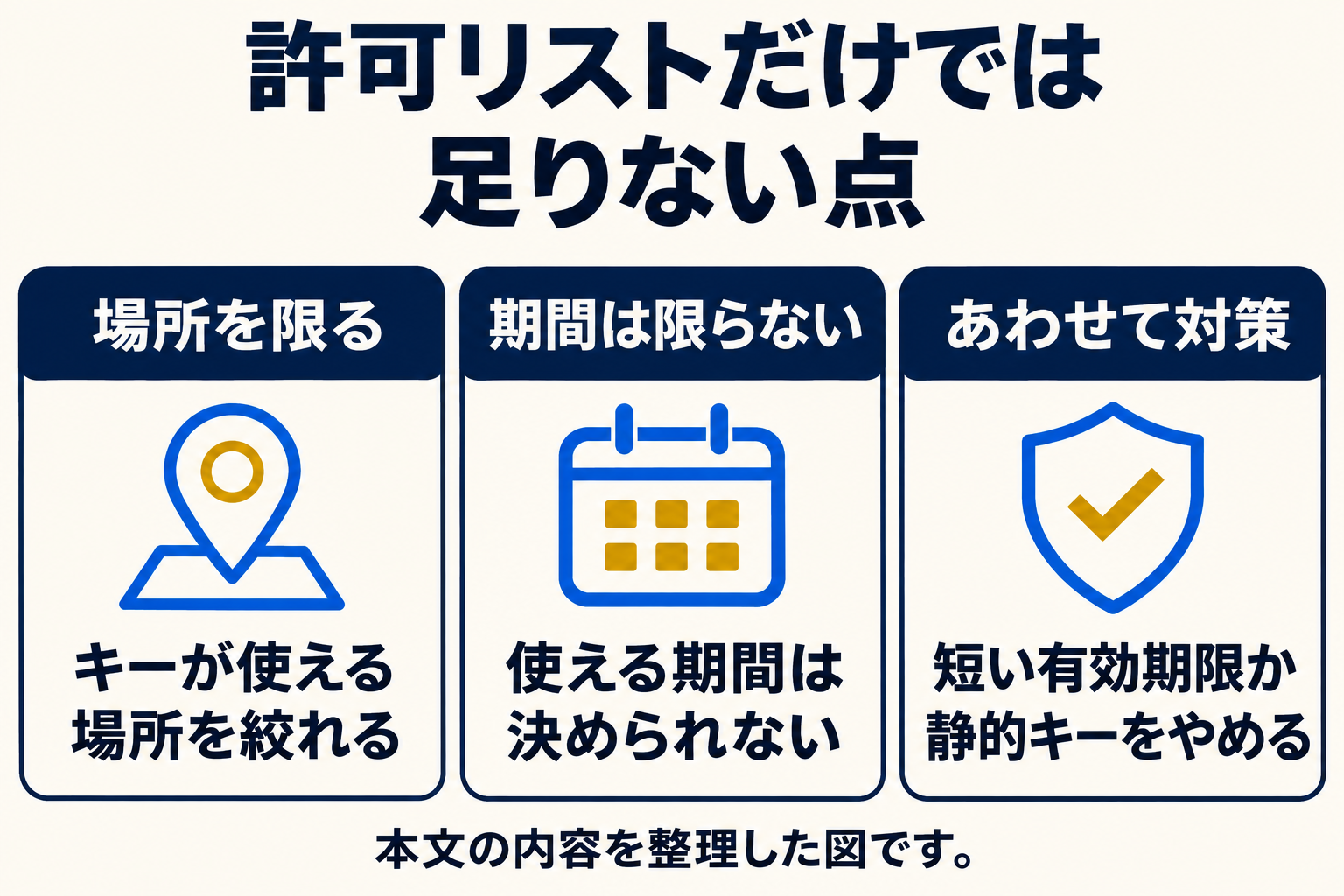
許可リストは、キーが使える場所を限りますが、使える期間は限りません。
公式ドキュメントは、短いキーの有効期限を設けるか、静的なキーをやめてWorkload Identity Federationに移ることを、あわせて勧めています(出典)。
許可リストだけの場合より、安全だとされています。
この記事では、キーの有効期限とWorkload Identity Federationの設定手順までは確認していません。
使う前に、それぞれの公式ページを開いて確かめてください。
キーを使える場所のほかに、キーでつながる先を絞る考え方もあります。
AI社員の定期作業で接続先を絞る手順で、接続先の絞り込みを整理しています。
小さな会社の判断:使う場合と見送る場合
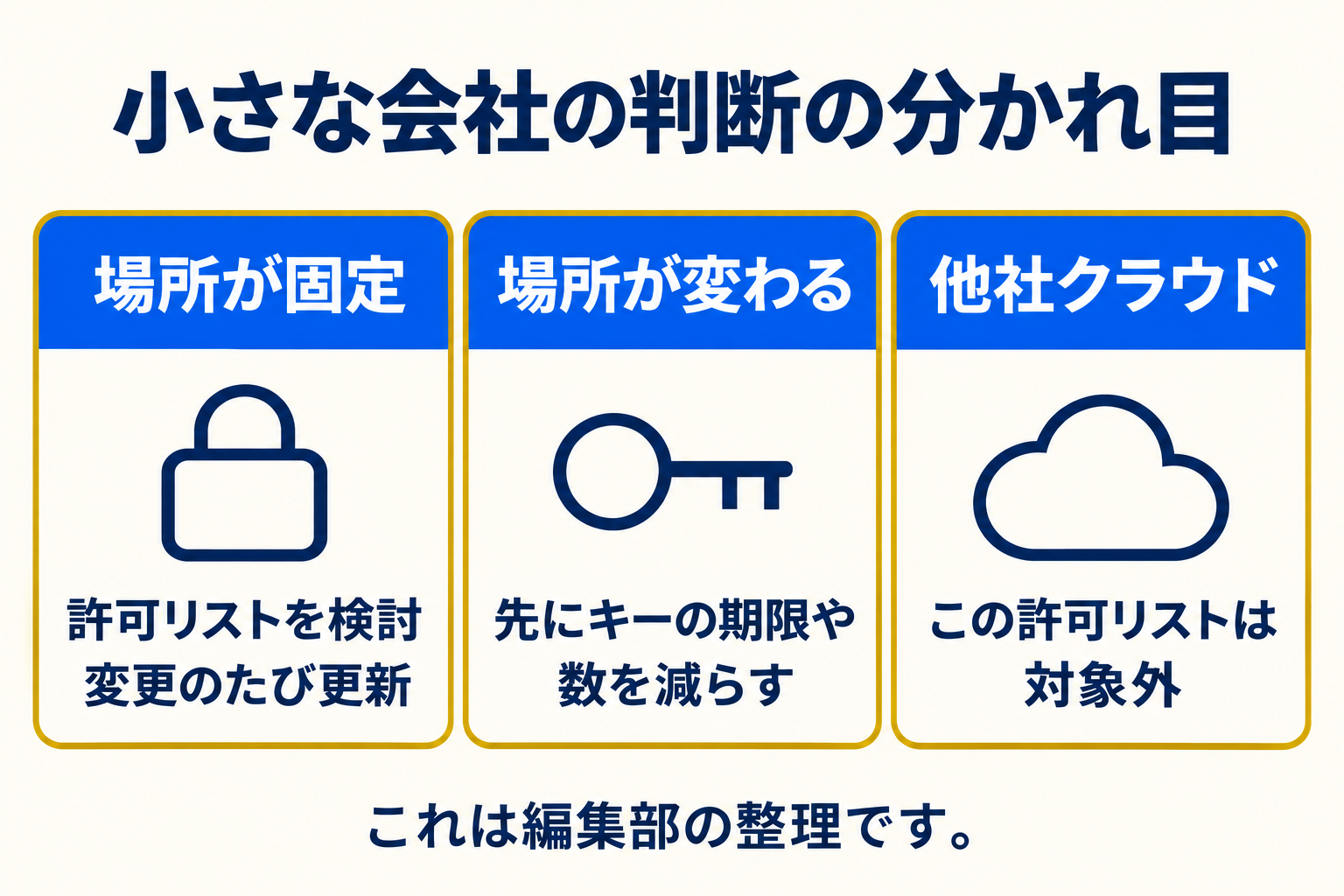
動かす場所が固定で、更新の手間を負える会社は設定を検討し、場所が変わりやすい会社は、ほかの対策を先にします。
次の表は、判断を整理した編集部の考えです。
| 状況 | 向いている対応(編集部の考え) |
|---|---|
| 固定のIPアドレスのサーバーやオフィスから、決まった自動化だけを動かす | IP許可リストを検討する。通信元の台帳を作り、変更のたびに更新する |
| 自宅や外出先など、場所が変わる環境から使う | 許可リストは負担が大きい。キーの有効期限や、使うキーの数を減らす対策を先にする |
| Bedrockなど、他社のクラウド経由でClaudeを使う | この許可リストは対象外。使うクラウド側の仕組みを確かめる |
| 設定を管理できる人が自分だけ | 管理画面にどこからでも入れるチェックボックスをオンにしてから保存する |
どの場合も、設定を変える前に、誰が何の目的でキーを使っているかを書き出しておくと迷いません。
役割ごとにキーや権限を分ける考え方は、AI社員の役割と権限の分け方が参考になります。
AI社員という考え方そのものは、AI社員とはで説明しています。
そのほかの導入・費用・安全管理の記事は、導入・費用・安全管理のカテゴリにまとめています。
よくある質問(FAQ)
- Q1. APIキーごとに、使える場所を変えられますか。
- 公式ドキュメントでは、許可リストは組織全体に1つ適用されると書かれています。キーごとに別のリストを持たせる説明は、確認できませんでした。
- Q2. 設定したら、すぐに効きますか。
- 変更が反映されるまで、最大15分かかると書かれています。保存したあとは、アプリを見守りながら待ってください。
- Q3. 登録し忘れた場所からAPIを使うとどうなりますか。
- Messages APIでは、403の
permission_errorが返り、「Your IP address isn’t in this organization’s allowed range.」と表示されます。毎週だけ動く処理も、確認の対象に入れてください。 - Q4. 自宅のパソコンのアドレスを登録してもよいですか。
- 公式は、自宅やモバイルのアドレスは予告なく変わることがあると書いています。変わると使えなくなるため、契約元に固定かどうかを確かめてから決めてください。
- Q5. 自分で自分を締め出してしまったら、どうしますか。
- 登録済みのネットワークに接続して「Try again」を押すのが最初の手順です。管理者がどこからでも入れる設定がオンなら、設定ページからアドレスを追加できます。誰も入れないときは、Anthropicのサポートに依頼します。
- Q6. この機能は、どのプランで使えますか。
- 公式ドキュメントでは、Anthropicとの契約(商用利用規約など)のもとでベータとして提供されると書かれています。プランごとの提供条件は、このページでは確認できませんでした。契約中の内容は、公式ページやConsoleで確かめてください。
読み終わったら、手元に残す
ChatGPT・Gemini・Claude 仕事別の使い分け実践キット
中身
- ChatGPT・Gemini・Claude を仕事別に選ぶ表
- 目的→機能→入力の許可→比較の順番
- 有料プランを考える前の確認
LINE を友だち追加して「AIの使い分け」と送ると、無料で届きます。
LINEで「AIの使い分け」を受け取るまとめ
ClaudeのIP許可リストは、APIキーなどを使える通信元を、登録した公開IPアドレスに絞る機能です。
ベータ版であり、設定や動作が変わる可能性があります。
設定前に、すべての通信元の公開アドレスを書き出し、管理画面にどこからでも入れる設定を残します。
反映には最大15分かかり、週1回だけ動く処理の見落としにも注意します。
許可リストは使える場所を限るだけなので、キーの有効期限などと組み合わせるのが公式の勧めです。
事業者向けの新商品の相談は、日時を選んで予約できます。