

Claude Projects(Claudeのプロジェクト機能)は、関連する仕事の流れを1つの会話にまとめ、Claudeが並列の作業役(スレッド)に仕事を振り分ける機能です。
一人社長が使うかどうかは、仕事が1回で終わらず続くか、使っているプランが対象か、使用量の減りを許せるか、の3点で決まります。
この記事では、公式ページで確認できた範囲で、任せる前に決めることを整理します。公式ページの確認日は2026年11月15日です。
Projectsは公開ベータ版で、段階的に提供されている機能です。
画面に出るかどうか、条件が変わっていないかは、公式で確かめてください。
この記事の読者向け・無料
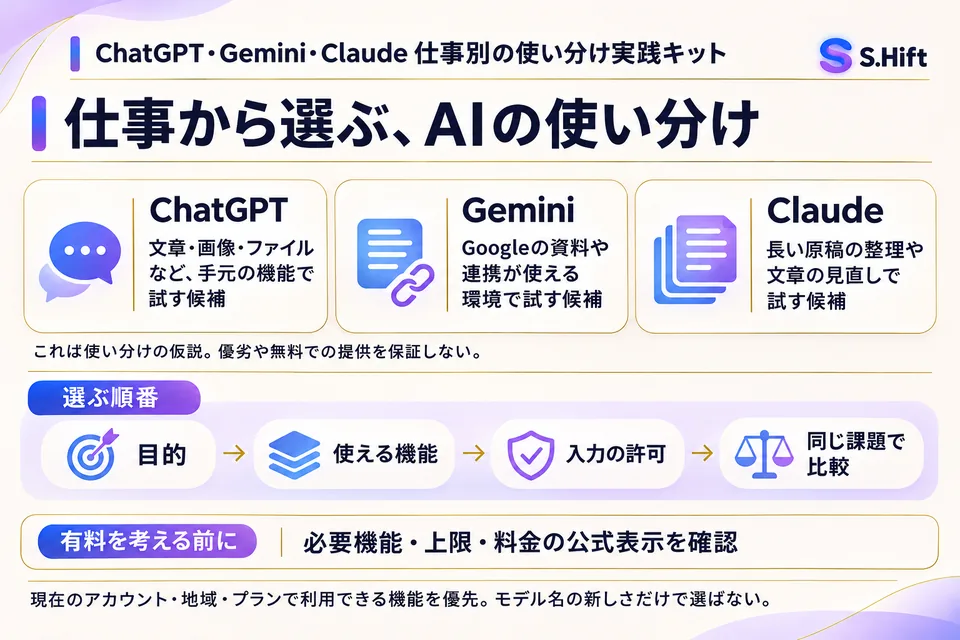
ChatGPT・Gemini・Claude 仕事別の使い分け実践キット
中身
- ChatGPT・Gemini・Claude を仕事別に選ぶ表
- 目的→機能→入力の許可→比較の順番
- 有料プランを考える前の確認
- 下のボタンから LINE を友だち追加
- トークで「AIの使い分け」と送る
- ChatGPT・Gemini・Claude 仕事別の使い分け実践キットが自動で届きます
友だち追加は無料です。届いた後はいつでもブロックできます。
LINEで「AIの使い分け」を受け取るClaudeのProjectsとは何か
ClaudeのProjectsとは、関連する仕事の流れを調整する1つの進行中の会話で、Claudeがまとめ役となり、各タスクのスレッドを開始して並列に進める機能です。
公式ドキュメントでは、まとめ役のClaudeがいる「プロジェクト会話」と、実際に作業する「スレッド」に分かれると説明されています(Claudeがプロジェクトで進行中の作業を調整する)。
スレッドは、それぞれが独自の文脈を持つ別々のセッションで、1つの作業を行い、終わると会話に報告します。
通常のスレッドはクラウド上で動くため、パソコンを閉じたあとも作業が続くと、同じページに書かれています。
プロジェクトなしで複数のセッションを動かす場合は、各セッションの担当決めや、同じ背景説明の繰り返しを自分で行います。
プロジェクトでは、その調整をClaudeが引き受けます。
一人社長に向く仕事と向かない仕事
公式ページは、1回で終わらず、次々にタスクが出てくる仕事に向くとしています(公式ドキュメント)。
反対に、1つのセッションに収まる仕事や、毎回パソコンの中のものが必要な仕事は、別の方法が合うと書かれています。
| 仕事の形 | 公式の見立て | この記事での読み方 |
|---|---|---|
| 目標が1回では終わらず、タスクが出続ける | プロジェクトに向く | 作る価値がある |
| コードではない資料の調べもの(例:契約フォルダ、サポート問い合わせの書き出し) | 公式の例に挙がっている | 書類をアップロードして使える |
| 1つのセッションで終わる作業 | 自分でクラウドセッションを開始する | プロジェクトは不要 |
| すべての作業にパソコン内のものが必要 | ローカルのセッションを使う | プロジェクトは合いにくい |
| 毎週決まった日に1つだけ繰り返す作業 | クラウドのスケジュールタスクを単独で作る | 会話を置かずに定期実行する |
コードではない仕事について、公式は、リポジトリを追加する代わりに書類をアップロードし、スレッドの成果物がプロジェクトのライブラリにファイルとして届く、と説明しています(公式ドキュメント)。
つまり、プログラムを書かない一人社長でも、続く調べものの置き場としては検討できます。
使える人と使えない場所を先に確かめる
公式ドキュメントには、ProjectsはPro、Max、Ultraプランで公開ベータ版として提供され、段階的に展開中だと書かれています。
同じページに、TeamまたはEnterpriseプランではまだ使えない、とも書かれています(公式ドキュメント)。
一方、Claudeの公式紹介記事は、まず一部のPro・Max利用者に提供し、その後に全プランやTeam・Enterpriseへ広げる流れを説明しています(Projects redesigned)。
2つのページで時期の書き方が異なるため、自分のプランで使えるかは、画面で確かめるのが確実です。
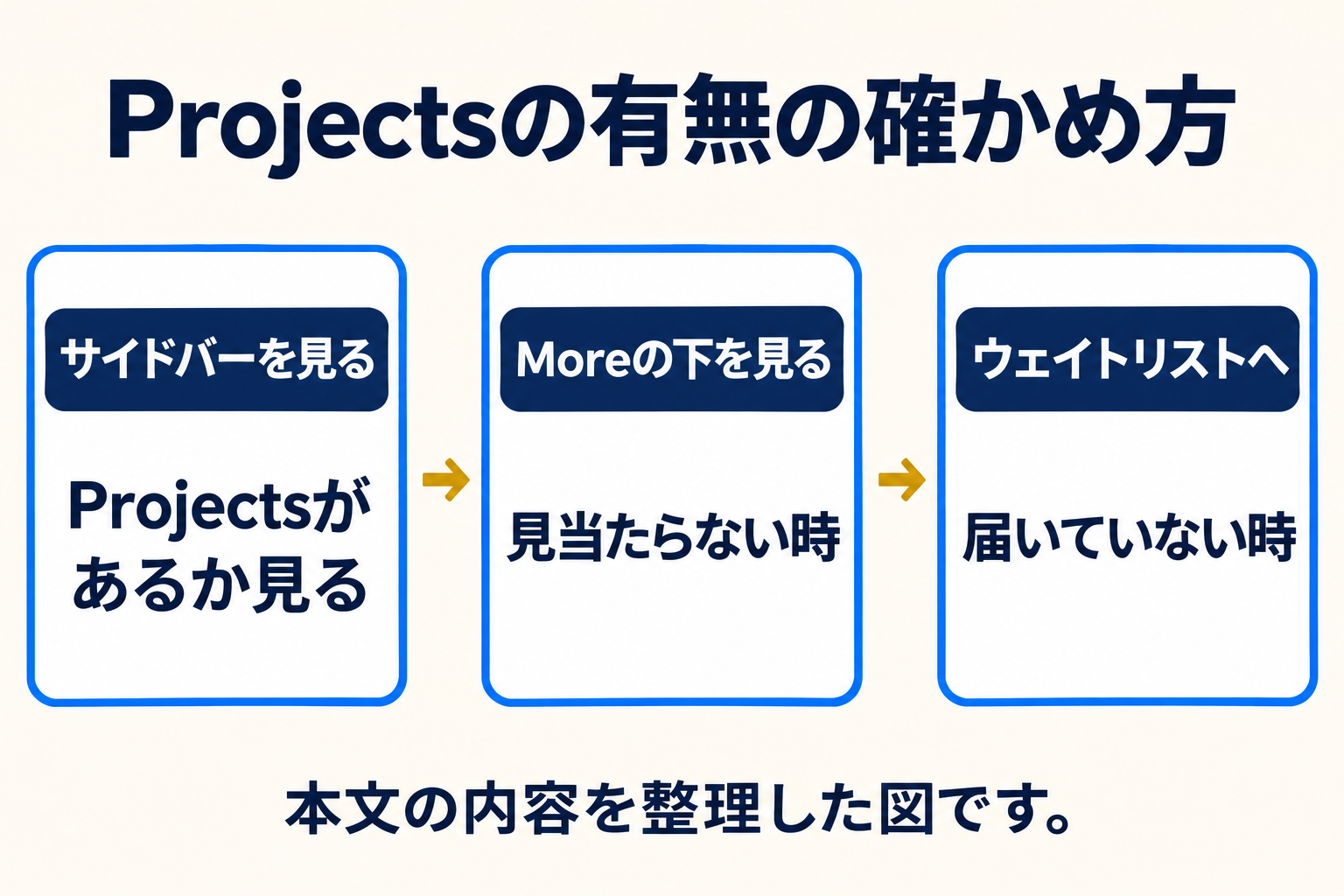
- claude.ai/codeの左のサイドバーか、デスクトップアプリのCodeタブに「Projects」があるか見る
- 見当たらなければ、サイドバーの「More」の下を見る
- そこにもなければ、まだ自分のアカウントに届いていないので、公式のウェイトリストに参加する
この手順は、公式ドキュメントの案内に沿っています。
使える場所も限られています。公式は、claude.ai/code、デスクトップアプリ、モバイルアプリで使え、ターミナルのCLIやVS Code拡張機能などでは使えないと書いています。
プロジェクトは1人のユーザーに属し、別の人と共有できません。
スタッフと一緒に見る使い方は、いまの範囲では想定されていません。
使用量は普段より速く減る
プロジェクトの使用量は、ほかのClaude Codeのセッションと同じプランの上限に数えられます。
公式ドキュメントは、プロジェクトは1つのセッションより速く上限を使い、特にProプランでは、動かす日に上限へ届くのが早くなると書いています(公式ドキュメント)。
Claudeの紹介記事にも、各スレッドが完全なセッションであるため、上限に早く届くことがある、と書かれています(Projects redesigned)。
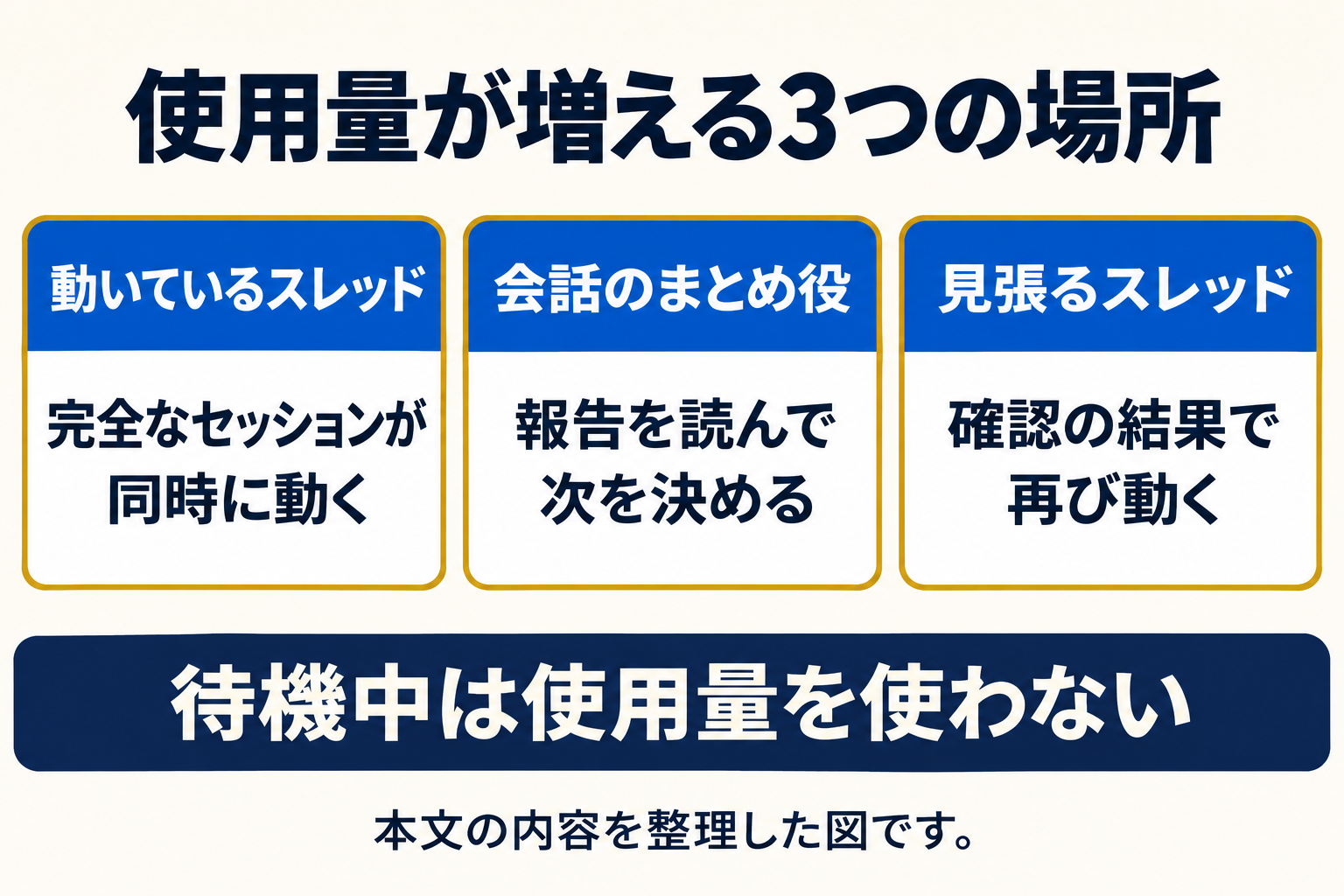
使用量が増える場所は、公式では次のように分けられています。
- 動いているスレッド:それぞれが完全なセッションで、複数が同時に動く
- 会話:スレッドの報告を読んで次を決めるために、まとめ役も使う
- プルリクエストを見張るスレッド:開発の作業の場合、確認の結果や意見の到着で起き上がり、再び使用量を使う
動いているスレッドも見張りもなく、新しいメッセージもないプロジェクトは、待っている間は使用量を使わないと書かれています。
新しいプロジェクトは、すべてのスレッドを高い努力レベルのOpusで動かす設定から始まります。
これが最も速く使用量を使うため、公式は、最初にプロジェクト設定でスレッドのモデルと努力レベルを確かめるよう案内しています。
実際の減り方は、プロジェクト設定の「使用状況」で、スレッドごと、モデルごとに見られます。
新しい作業は、古い大きなスレッドを呼び戻すより、新しいスレッドで始めたほうが使用量が少なくて済む場合がある、とも書かれています。
プランの上限で止まったスレッドは、初期設定では上限のリセット後に自動で続きます。続けたくない場合は、プロジェクト設定でその設定を切ります。
追加の使用量クレジットをアカウントで有効にしている場合のみ、プランの上限を超えて使えます。スレッドが自分でそれを有効にすることはできません。
最初の1通と指示書で決めておくこと
プロジェクトを作ると、Claudeが各スレッドを自分で振り分けます。
そのため、最初の指示書で決めておく内容が、結果の質を左右します。
プロジェクト指示とは、各新しいスレッドとプロジェクト会話のClaudeに最初に渡されるテキストで、公式では最大16,000文字まで書けます。
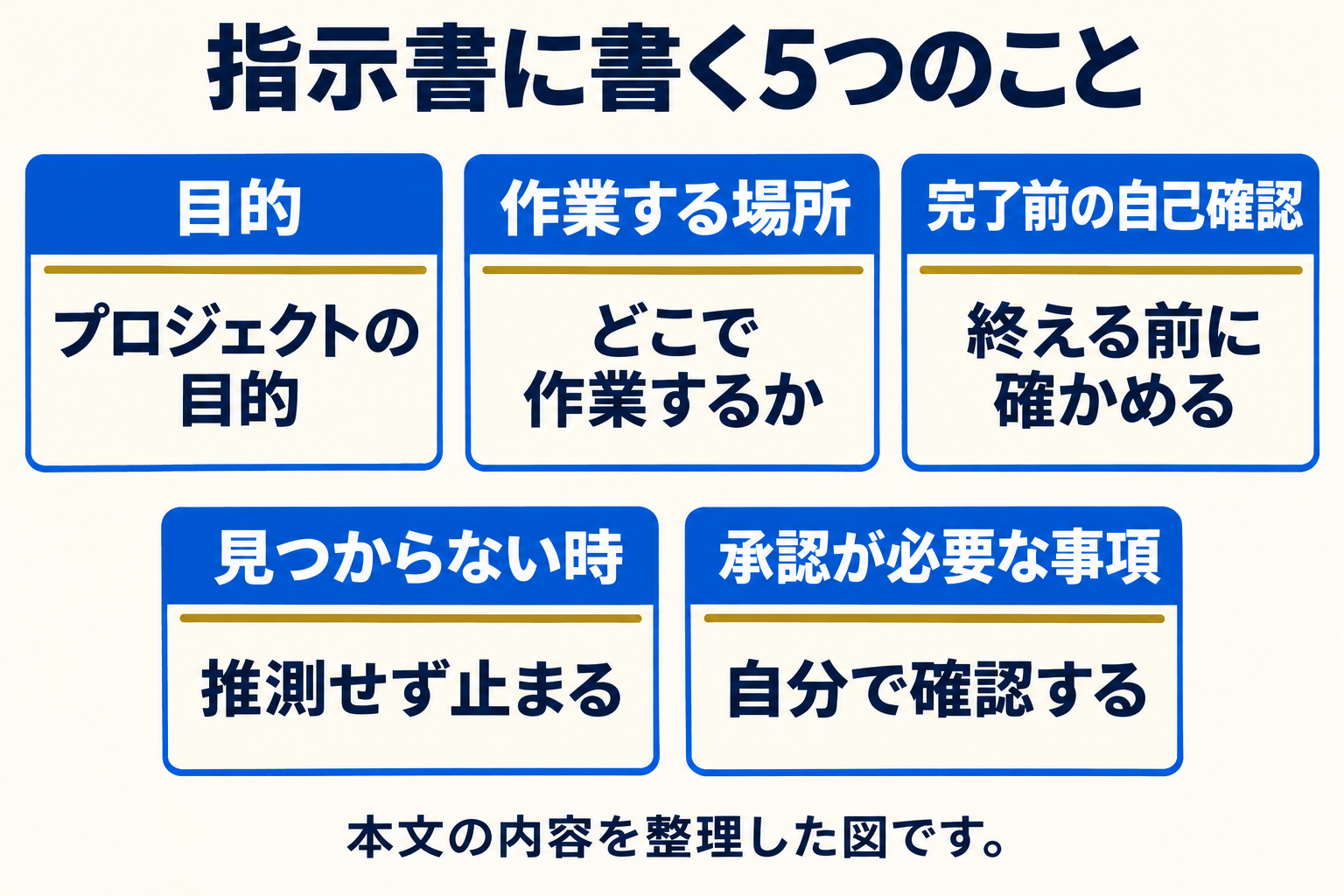
公式ドキュメントは、有用な指示書に入れる内容として、次を挙げています(公式ドキュメント)。
- プロジェクトの目的
- 作業する場所
- 完了と判断する前の自己確認
- 必要なものが見つからない時の対応
- 自分の承認が必要な事項
公式の例は開発向けなので、一人社長の続く調べものに置き換えた書き方の例を、次に示します。これは公式の文面ではなく、この記事の架空の例です。
このプロジェクトは、取引先との契約書の控えを整理し、更新の時期と条件を一覧にします。
書類はプロジェクトに追加したフォルダの中だけを読み、書かれていない内容は推測しないでください。
作業を終える前に、一覧の各行に、元の書類の名前と該当の箇所を書いてください。
書類が見つからない時や、条件が読み取れない時は、そこで止まって、何が足りないかを書いてください。
取引先への連絡文は、下書きまでにしてください。送る前に、私が確認します。
この例のように、「見つからない時は推測せず止まる」ことを書いておくと、間違った前提のまま進む失敗を減らせます。
公式の例にも、必要なものに届かない時は、代わりの案を出したり推測したりせず、足りないものを書いて止まるよう求める行があります。
決めてほしい確認事項は、指示書の最後に「承認が必要なこと」として分けて書くと、後から見直しやすくなります。
実践用の「ChatGPT・Gemini・Claude 仕事別の使い分け実践キット」を無料で配布しています。LINE で「AIの使い分け」と送ると届きます。LINEで受け取る
書類を入れる前に、公式のデータの扱いを読む
書類をアップロードする使い方では、中身が相手に渡る仕組みを知ったうえで選びます。
公式ドキュメントは、プロジェクトのスレッドはクラウドのセッション、または自分のパソコンのセッションで、どちらの場合もAnthropicがモデルの提供元だと説明しています(公式ドキュメント)。
クラウドのセッションがどう分けられ、何が保存されるかは、公式のセキュリティのページとデータ使用のページに書かれていると案内されています。
アップロードしたファイルについては、パソコンの元のファイルのコピーである点も、公式に書かれています。
あとからパソコンで直した内容は、再度アップロードして置き換えるまで、プロジェクトに届きません。
お客様の個人情報を含む書類を入れるかどうかは、この説明を読んだうえで、自社の方針として自分で決めます。
個人情報を生成AIに入力する時の注意は、店舗の新人スタッフ向けマニュアルをAIで作る手順の記事でも、公的機関の資料をもとに整理しています。
任せたあとに、人が見る場所
スレッドが並列で動くと、どこで人の判断が要るかが分かりにくくなります。
公式は、会話の横の「概要ペイン」で、スレッドを状態ごとに見る方法を案内しています。
| グループ | 含まれるスレッド | 自分がやること |
|---|---|---|
| レビュー準備完了 | プルリクエストが開いていて、確認待ちのスレッド | 開発の作業の場合に、内容を確認する |
| あなたを待機中 | 返信や承認が必要、または失敗したスレッド | スレッドを開いて、返信や承認をする |
| 実行中 | まだ動いているスレッド | 待つ |
| アイドル | 完了して、何も待っていないスレッド | 成果物を読み、必要なら次の依頼を出す |
この表は、公式の分類のうち、一人社長の日常で関係しやすいものを抜き出しました。ほかに「ランディング」と「解決済み」の分類もあります。
承認が必要な場面の答え方
承認が必要な場面の答え方には、注意点があります。
スレッドが承認を求める時、確認の画面はそのスレッドの中に出て、スレッドは、自分がそこで答えるまで待ちます。
プロジェクト会話のまとめ役に「進めてよい」と伝えても、そのスレッドには届きません。
各スレッドは、スレッドのモデルが対応している場合、ほとんどのツールの呼び出しを、確認なしで自動で進める「自動モード」で動くと書かれています。
そのため、人が止めたい作業は、指示書に「承認が必要なこと」として先に書いておくのが確実です。
プロジェクト会話では、「スレッドを提案して、開始する前に私の承認を待って」と頼む方法もあります。
ただし、公式は、これらは守ってもらう指示であり、強制される設定ではないので、一度に動くスレッド数を決めるような上限は、確実な制限にならないと書いています。
実際の上限として公式が示しているのは、プロジェクト全体で1日に500個の新しいスレッドです。
開始前の確認表
ここまでの内容を、任せる前の確認表にまとめます。1つでも空欄が残る場合は、先に埋めてから始めます。
| 確認すること | どこで確かめるか | 空欄の時の動き |
|---|---|---|
| 使っているプランが対象か | サイドバーのProjects、またはMoreの下 | 表示がなければウェイトリストに参加する |
| 仕事が続くものか | 自分の仕事を、公式の「向く仕事」と照らす | 1回で終わる仕事は、通常のセッションで頼む |
| 使用量の減りを許せるか | プロジェクト設定の「使用状況」 | スレッドのモデルと努力レベルを下げる |
| 入れる書類を決めたか | 公式のセキュリティとデータ使用のページ | 機密の書類は入れない |
| 止まる条件を書いたか | プロジェクト指示 | 「見つからない時は止まる」を足す |
| 人が承認する作業を決めたか | プロジェクト指示の最後 | 送信や削除は下書きまでにする |
始めたあとは、最初から大量の仕事を送らず、小さな1件を送って、スレッドがどう報告するかを確かめます。
間違った前提で動いた時は、会話でClaudeに、各スレッドが何を仮定し、何に届かなかったかを一覧にするよう頼めると、公式が案内しています。
プロジェクトを一時停止すると、実行中のスレッドとスケジュールタスクが止まり、アーカイブはサイドバーから隠し、削除は元に戻せないと書かれています。
削除は、スレッドが作ったファイルや記録も消えるため、必要な成果物を別の場所に控えてから行います。
関連記事
チャット版のプロジェクトに社内資料を入れる手順は、Claudeのプロジェクトに社内資料を入れる手順の記事で扱っています。
別のAIで、目標を渡して作業を進める仕組みを見たい場合は、GitHub Copilotアプリのprojectsの記事が参考になります。
AI社員への指示書の型は、AI社員の指示書の作り方の記事にまとめています。
AI社員という言葉の意味から知りたい場合は、AI社員とはの記事から読めます。
エージェントに仕事を1つずつ割り当てる設計は、AIエージェントに仕事を1つずつ割り当てる設計の記事が扱っています。
定期作業の接続先を絞る考え方は、AI社員の定期作業で接続先を絞る手順の記事で扱っています。
よくある質問(FAQ)
- Q1. Projectsは、プログラムを書かない人でも使えますか。
- 公式ドキュメントには、コードではない作業の例として、契約フォルダやサポート問い合わせの書き出しが挙がっています。リポジトリを追加する代わりに書類をアップロードして使えます(公式ドキュメント)。
- Q2. 無料プランで使えますか。
- 公式ドキュメントで対象として書かれているのは、Pro、Max、Ultraプランです。無料プランについては、開いた公式ページの範囲では確認できていません(公式ドキュメント)。
- Q3. TeamやEnterpriseのプランでも使えますか。
- 公式ドキュメントには、TeamまたはEnterpriseプランではまだ利用できないと書かれています。ただし公開ベータで、提供の範囲は広がる予定と案内されているため、最新の案内を確かめます(Projects redesigned)。
- Q4. スタッフと同じプロジェクトを見られますか。
- 公式ドキュメントによると、プロジェクトは1人のユーザーに属し、ほかの人と共有できません。ベータの間は、組織としての管理機能もありません(公式ドキュメント)。
- Q5. パソコンを閉じても作業は続きますか。
- クラウドのスレッドは、パソコンを閉じたあとも続くと書かれています。自分のパソコンで動かすスレッドは、そのパソコンが起動している間だけ動きます(公式ドキュメント)。
- Q6. 使用量はどれくらい減りますか。
- 公式ドキュメントには、1つのセッションより速く減るとだけ書かれていて、具体的な割合は示されていません。実際の量は、プロジェクト設定の「使用状況」で確かめます(公式ドキュメント)。
読み終わったら、手元に残す
ChatGPT・Gemini・Claude 仕事別の使い分け実践キット
中身
- ChatGPT・Gemini・Claude を仕事別に選ぶ表
- 目的→機能→入力の許可→比較の順番
- 有料プランを考える前の確認
LINE を友だち追加して「AIの使い分け」と送ると、無料で届きます。
LINEで「AIの使い分け」を受け取るまとめ
ClaudeのProjectsは、続く仕事をまとめ役のClaudeと並列のスレッドで進める公開ベータの機能で、公式ではPro、Max、Ultraプランが対象です(公式ドキュメント)。
任せる前に、使えるプランか、仕事が続くものか、使用量の減りを許せるか、入れる書類を決めたかを確かめます。
指示書には、見つからない時は推測せず止まることと、人が承認する作業を書いておきます。
始める時は、小さな1件から送って、スレッドの報告のしかたを確かめます。
事業者向けの新商品の相談は、日時を選んで予約できます。