

n8nの公開APIで429のエラーが出たときは、一度に送る件数と、送る間隔を決めると直せます。
429は、決められた回数を超えたので少し待ってほしい、という返事です。壊れたわけではありません。
この記事では、AI社員のような自動処理をn8nで動かしている一人社長に向けて、429の意味と直し方を整理します。
公式の確認日は2026年11月17日です。対象はn8n 2.47.0以降で、公式ブログの記載を根拠にしています。
事業者向けの新商品の相談は、日時を選んで予約できます。
n8nの公開APIの上限(レート制限)とは
n8nの公開APIの上限とは、APIキーを使ったn8n自身へのリクエストを、決めた時間あたりの回数までに抑える仕組みです。上限を超えると、429という返事が返ります。
公式ブログによると、この機能はn8n 2.47.0以降の全プランで使えます。n8n Cloudにも、自分で動かすセルフホストにもあります(New in n8n: Public API rate limits)。
同じ記事には、レート制限は初期状態ではオフだと書かれています。
つまり、自分で有効にしていない環境では、この上限による429は出ません。
429が出る場合は、誰かが上限を有効にしたと考えられます。
数字の初期値は、確認した公式ブログには書かれていません。この記事でも、具体的な回数は書きません。
どんなリクエストが数えられるのか
数えられるのは、APIキーを使って公開APIの/api/v1へ送ったリクエストだけです。n8nの編集画面からの操作は数えられません。
公式ブログには、APIキーを使う/api/v1へのリクエストが対象で、エディターからのリクエストは数えないと書かれています(New in n8n: Public API rate limits)。
数え方の決まりを、項目ごとに並べます。
| 確認項目 | 公式に書かれている内容 |
|---|---|
| 数える対象 | APIキーを使った/api/v1へのリクエスト |
| 数えない対象 | n8nの編集画面(エディター)からのリクエスト |
| 数える単位 | APIキーごとに別々に数える。上限の値はすべてのキーで共通 |
| 読み取りと書き込み | 別々の上限。全体にも、エンドポイントごとにも設定できる |
| 0を入れた場合 | その上限がオフになる。有効にした時は、どれか1つは0より大きくする |
この表は、公式ブログの説明を項目ごとに並べたものです(New in n8n: Public API rate limits)。
自分の画面で動かして確かめても429が出ないのに、自動実行でだけ出る場合は、この数え方の違いが理由の1つです。
429が出たときの直し方|最初にBatchingを設定する
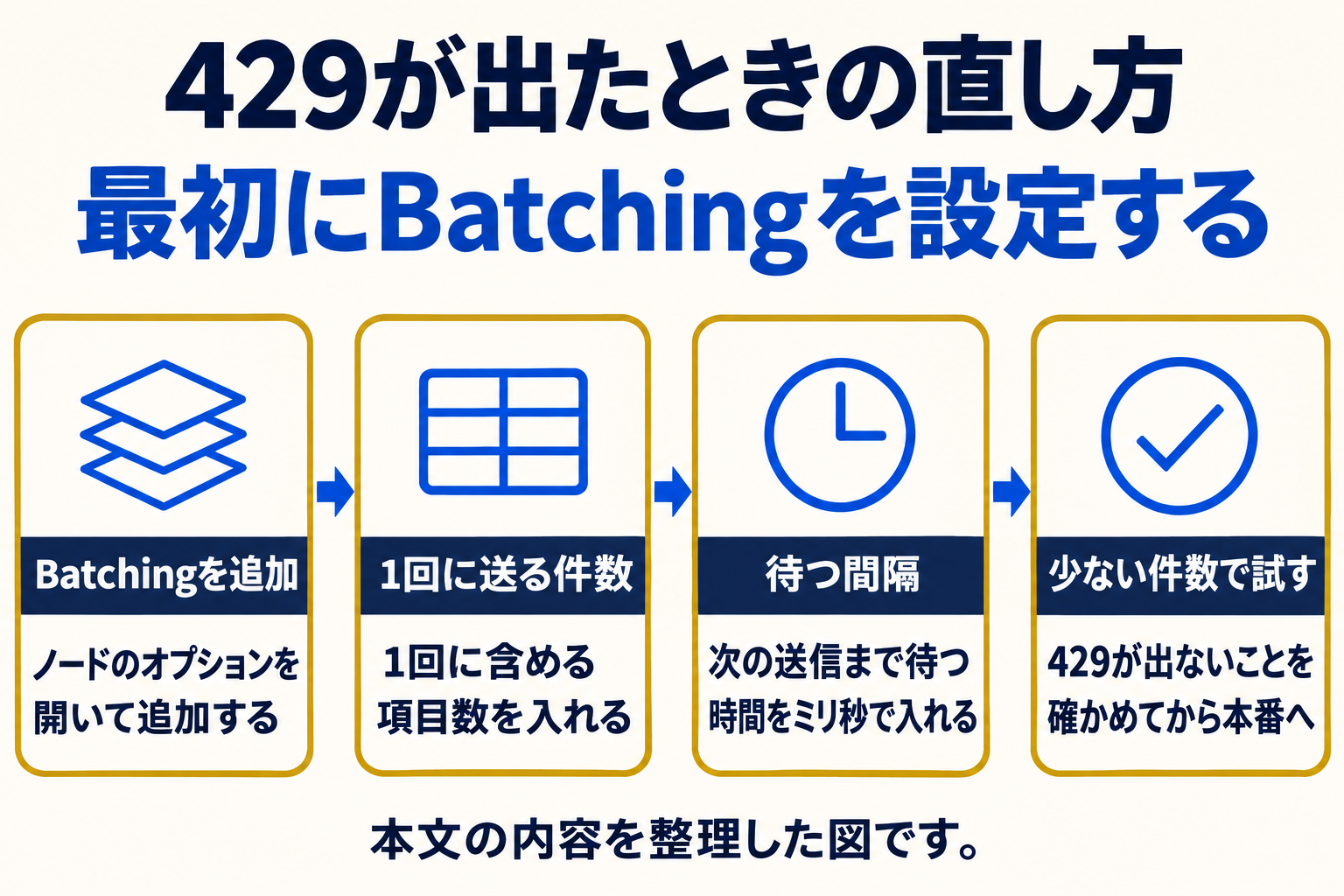
429の最初の直し方は、ワークフローのノードでBatchingを設定し、1回に送る件数と待つ間隔を決めることです。
公式ブログによると、n8nノードとHTTP Requestノードは、受け取った項目ごとに1件ずつリクエストを送ります。429が返ると、そのまま失敗します(New in n8n: Public API rate limits)。
そのため、項目が多いほど、短い時間に大量のリクエストが集中します。
手順は次のとおりです。
- 止まったワークフローで、429が出たノードを開きます。
- n8nノードなら「Request Options」、HTTP Requestノードなら「Options」を開きます。
- 「Batching」を追加します。
- 「Items per Batch」に、1回に送る件数を入れます。
- 「Batch Interval (ms)」に、次の送信まで待つ時間をミリ秒で入れます。
- 少ない件数で試して、429が出ないことを確かめてから、本番の件数で動かします。
設定の場所は、公式ブログに「n8nノードではRequest Options、HTTP Requestノードではオプション」と書かれています(New in n8n: Public API rate limits)。
各項目の意味は、n8nの公式ドキュメントにあります。Items per Batchは1回に含める項目数、Batch Intervalは次の送信までの待ち時間(ミリ秒)で、0を入れると待ちません(HTTP Requestノードの公式ドキュメント)。
画面の見た目は、バージョンで変わることがあります
ここで書いた項目名は、公式の英語表記に合わせています。
お使いのn8nの画面と少し違う場合は、ノードの「Options」の中でBatchingを探してください。
仮の例|120件の登録を5件ずつ送る
件数と間隔を決めると、1分あたりの最大リクエスト数と、全体にかかる待ち時間を計算で見積もれます。
以下は、架空の小さな店を想定した仮の例です。顧客リストの120件を、n8nの自動処理で1件ずつ登録するとします。
公式ブログには、例として「1秒に5件、つまり1分に300件」の設定が挙がっています。この設定は、どの初期上限よりも低い値だとも書かれています(New in n8n: Public API rate limits)。
この考え方で、設定を変えた時の目安を並べます。
| Items per Batch | Batch Interval (ms) | 1分あたりの最大件数 | 120件にかかる待ち時間 |
|---|---|---|---|
| 1 | 1000 | 60件 | 約120秒 |
| 5 | 1000 | 300件 | 約24秒 |
| 10 | 1000 | 600件 | 約12秒 |
この表は、待ち時間だけで数えた計算上の目安です。実際は、相手の応答時間が加わるため、これより長くなります。
自分の環境の上限を超えない行を選んでください。上限の値は、設定画面で確かめられます。
迷ったら、いちばん少ない件数から始めて、429が出ないことを見てから増やします。
再試行より、Batchingを先に使う理由
再試行の設定(Retry On Fail)は、失敗してから待つ仕組みです。Batchingは、最初から送る速さを抑えて、失敗を起こしにくくする仕組みです。
公式ブログには、BatchingはRetry On Failより好ましいと書かれています。Retry On Failは、試行の間に最大5秒しか待たないためです(New in n8n: Public API rate limits)。
上限の時間枠が5秒より長い場合、短い待ちで再試行しても、まだ429が返ることがあります。
この「時間枠より待ちが短い」点は、公式ブログの記載をもとにしたこの記事の読み方です。
再試行の設定は、一時的な失敗の備えとして残し、通常の速さの調整はBatchingで行う、と分けると整理しやすくなります。
429の返事に含まれる情報の使い方
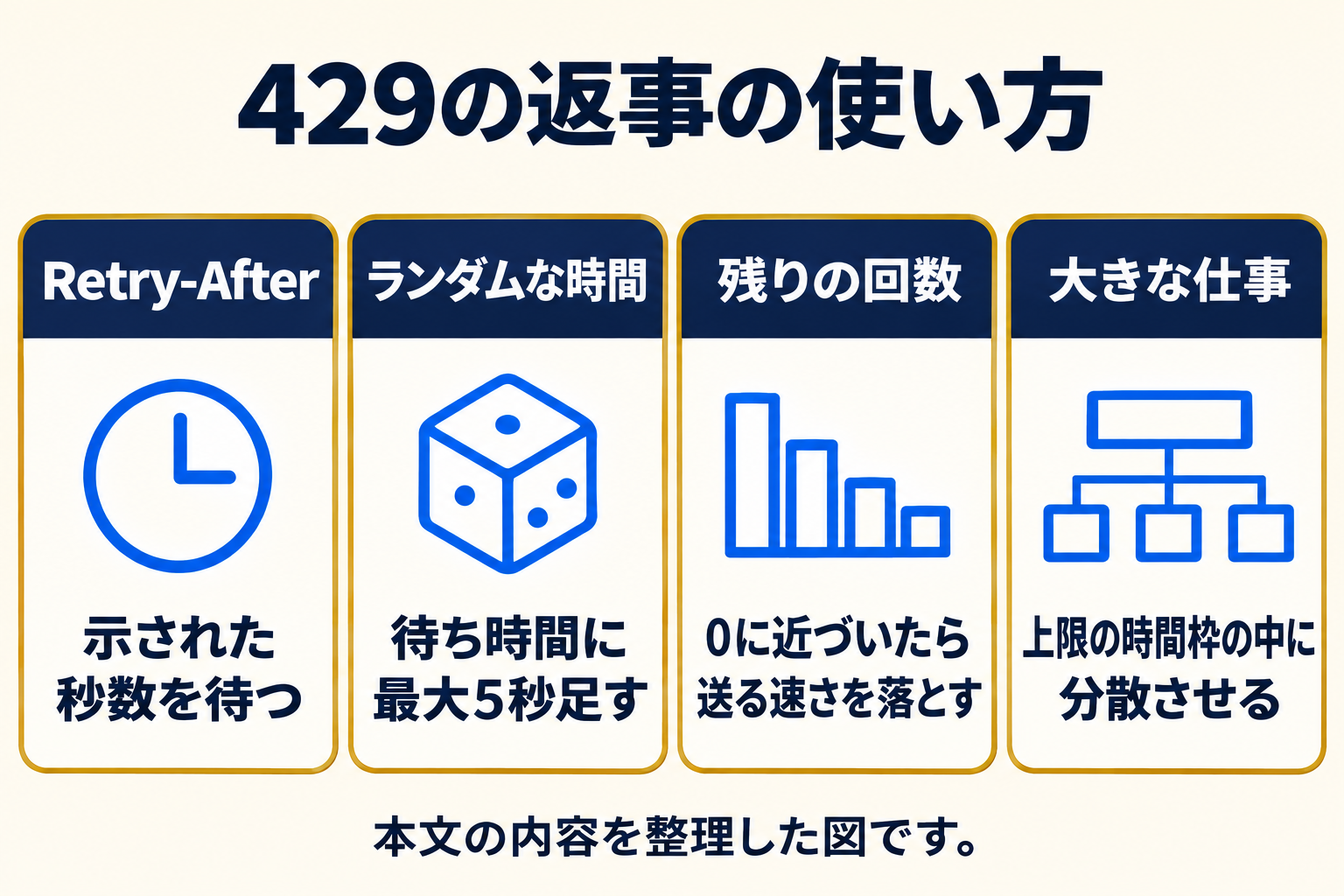
429の返事には、あと何秒待つかを示すRetry-Afterと、残りの回数を示すヘッダーが付きます。待ち時間の目安に使えます。
公式ブログには、429の返事にRetry-Afterとレート制限のヘッダーが含まれると書かれています。ヘッダーとして、X-RateLimit-RemainingとX-RateLimit-Resetが挙がっています(New in n8n: Public API rate limits)。
同じ記事は、呼び出す側の動き方として、次の4つを勧めています。
- Retry-Afterに書かれた秒数だけ待つ
- 待ち時間に、最大5秒のランダムな時間を足す
- X-RateLimit-Remainingが0に近づいたら、送る速さを落とす
- 大きな仕事は、上限の時間枠の中に分散させる
ランダムな時間を足すのは、複数の処理が同じ瞬間にいっせいに再開するのを避けるためと読めます。
なお、上限を下げた時に、すでに現在の回数を超えているキーは、時間枠が終わるまで次のリクエストで429になります。
設定を変えた直後に429が出たら、少し待ってから再実行します。
上限そのものを変える方法と、人が決めること
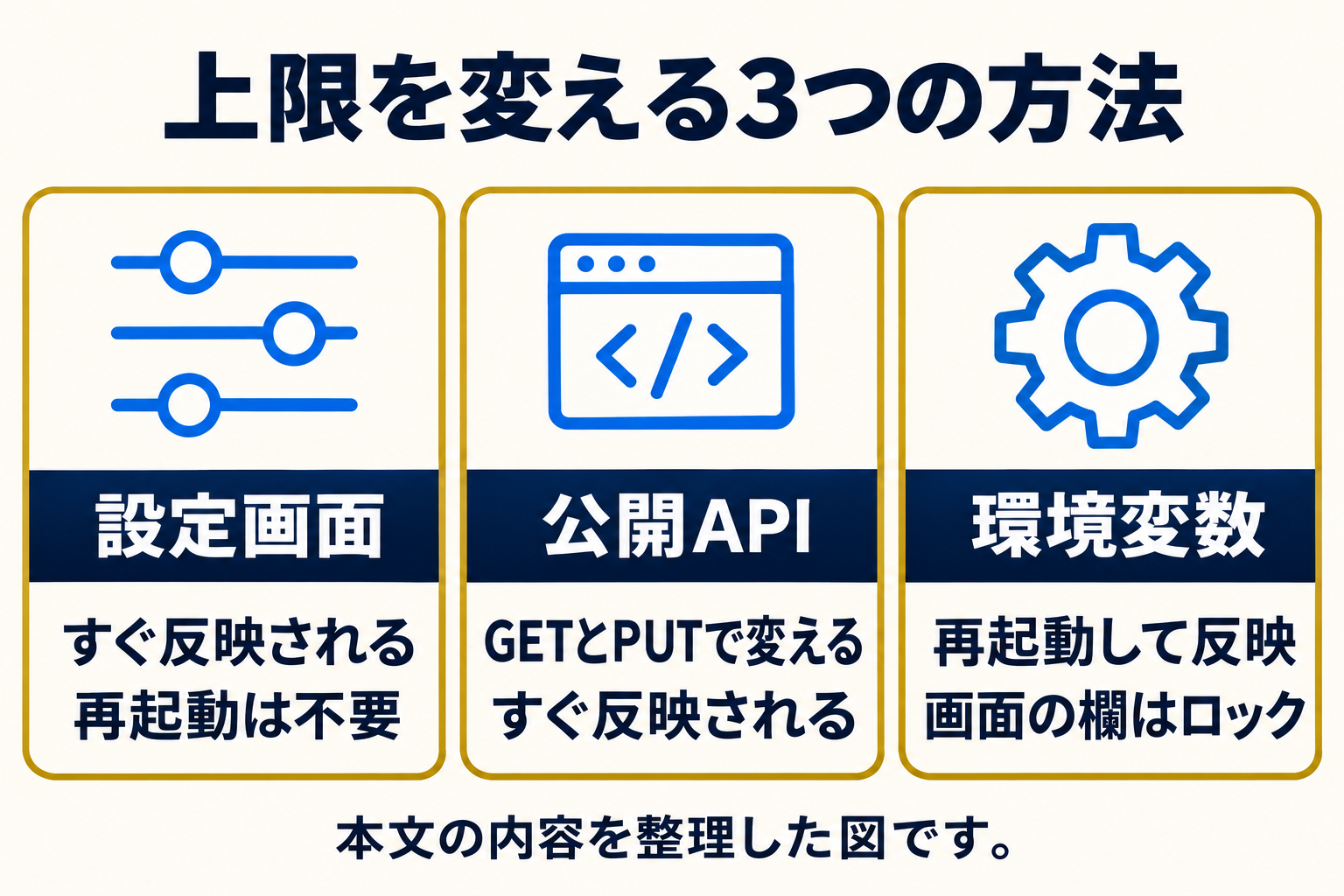
上限の値を変える方法は3つあります。設定画面、公開API、環境変数です。値を変えるかどうかは、管理する人が決めます。
公式ブログに書かれている3つの方法を、比べて並べます(New in n8n: Public API rate limits)。
| 方法 | やり方 | 反映のしかた |
|---|---|---|
| 設定画面 | Settings の Policies にある Public API Limits で、有効にして上限と時間枠を調整する | すぐ反映される。再起動は不要 |
| 公開API | /api/v1/settings/rate-limits にGETとPUTを送る。APIキーにはsecuritySettings:manageの権限が要る | すぐ反映される |
| 環境変数(セルフホスト) | N8N_PUBLIC_API_RATE_LIMIT_ENABLEDをtrueにして、n8nを再起動する | 環境変数が設定画面より優先され、画面の欄はロックされる |
この表は、公式ブログの記載を並べたものです。個別の上限と時間枠は、N8N_PUBLIC_API_RATE_LIMIT_で始まる環境変数で決めます。変数名の全部は、確認した記事には載っていません(New in n8n: Public API rate limits)。
上限を上げれば429は減りますが、その分、n8nの負荷も増えます。
この記事は、まずBatchingで送る側を直し、上限の変更は管理する人が理由を決めてから行う順番を勧めます。これは公式の推奨ではなく、この記事の考え方です。
一人社長で、管理者も自分である場合は、変えた日付と理由を、作業ログに1行残しておくと後で戻せます。
二重に実行されるのを防ぐIdempotency-Key
Idempotency-Keyは、同じ登録のリクエストを再送しても、二重に実行されないようにするための印です。n8n 2.45.0以降で使えます。
公式ブログによると、POSTのリクエストにIdempotency-Keyのヘッダーを付けると、成功した返事が12時間保存されます。同じキーと同じ内容で再送すると、保存された返事が返ります(New in n8n: Public API rate limits)。
最初のリクエストが失敗した場合は、キーが解放され、再送は通常どおり実行されます。
429で止まったあとに再実行する時、すでに登録できた分を二重に登録したくない場面で役に立ちます。
ただし、この仕組みはn8n自身の公開APIへのリクエストについての説明です。
他のサービスへの送信にも同じ仕組みがあるかは、そのサービスの案内で確かめてください。
AI社員の自動処理で、人に戻す条件を決める
人に戻す条件とは、自動処理が自分では直せないと判断して、人に知らせて止まる基準のことです。429では、直らない時の基準を先に決めておきます。
ここからは、公式の説明ではなく、この記事の提案です。一人社長の自動処理で、次のように決めておくと混乱が減ります。
- Batchingを入れても同じノードで429が続いた時は、そこで止めて人に知らせる
- 止める前に、何件目まで済んだかを作業ログに残す
- 上限の値を変える作業は、自動処理にさせず、管理する人が行う
- 再実行する前に、二重登録になっていないかを人が一覧で確かめる
止まった自動処理を直す一般的な順番は、AI自動化が止まったときの直し方の記事にまとめています。
ログの残し方はAI社員の作業ログの残し方、人に戻す条件の決め方はAI社員の指示書の作り方が参考になります。
関連記事
AIに任せる範囲と承認の考え方は、AIエージェントで業務を自動化する手順で整理しています。
定期的に動かす作業の設定は、AI社員の定期作業で接続先を絞る手順が扱っています。
APIキーの扱いは、AI社員のAPIキーを使える場所で絞る手順にまとめています。
利用量の見え方を確かめたい場合は、AI社員の利用額をAPIで見る手順が参考になります。
数字を扱う自動処理の例は、日次売上レポートをAIで整理する手順にあります。
AI社員という考え方そのものは、AI社員とはの記事から読めます。
よくある質問(FAQ)
- Q1. 429は、n8nの故障ですか。
- 故障ではありません。公式ブログには、上限を超えたリクエストにn8nが429の返事を返すと書かれています。時間をおくか、送る速さを抑えると解消できます(New in n8n: Public API rate limits)。
- Q2. 無料で使っていても、この上限は使えますか。
- 公式ブログには、2.47.0以降の全プランで、n8n Cloudとセルフホストの両方で使えると書かれています。ただし初期状態ではオフです(New in n8n: Public API rate limits)。
- Q3. 編集画面で試した時にも、回数に数えられますか。
- 数えられません。公式ブログには、エディターからのリクエストは数えないと書かれています(New in n8n: Public API rate limits)。
- Q4. Batching の間隔は、何ミリ秒にすればよいですか。
- 公式の例は、1秒に5件の設定です。自分の環境の上限は、設定画面で確かめて、それより低くなる値を選びます。0を入れると待たなくなります(HTTP Requestノードの公式ドキュメント)。
- Q5. 上限を変えたのに、設定画面の欄が動かせません。
- 環境変数で設定している場合、環境変数が優先され、設定画面の欄はロックされると、公式ブログに書かれています。値を変えるには、環境変数を直して再起動します(New in n8n: Public API rate limits)。
- Q6. n8nのバージョン3系でも同じですか。
- 確認した公式ブログは、2.47.0以降の記載です。3系で変わっているかは、この記事の確認範囲では確かめていません。お使いのバージョンの公式案内で確かめてください。
まとめ
n8nの公開APIの429は、上限を超えたので待ってほしいという返事です。まず、ノードのBatchingで、1回の件数と間隔を決めます(New in n8n: Public API rate limits)。
再試行の設定より、Batchingを先に使います。上限そのものを変える時は、管理する人が理由を決めてから行います。
自動処理が止まった時のために、止める基準と、人に戻す条件を、先に決めておきます。
事業者向けの新商品の相談は、日時を選んで予約できます。